Accesso remoto KNX
Collegatevi in remoto al vostro progetto KNX e programmatelo tramite il software ETS. Da qualsiasi parte del mondo.
Importante
Se stai utilizzando una versione software di 1Home Server precedente alla v5.0.0, ti consigliamo di aggiornare 1Home Server all'ultima versione. In alternativa, ecco un riferimento alla precedente generazione della programmazione remota ETS (documentazione precedente).
Indice
Come funziona
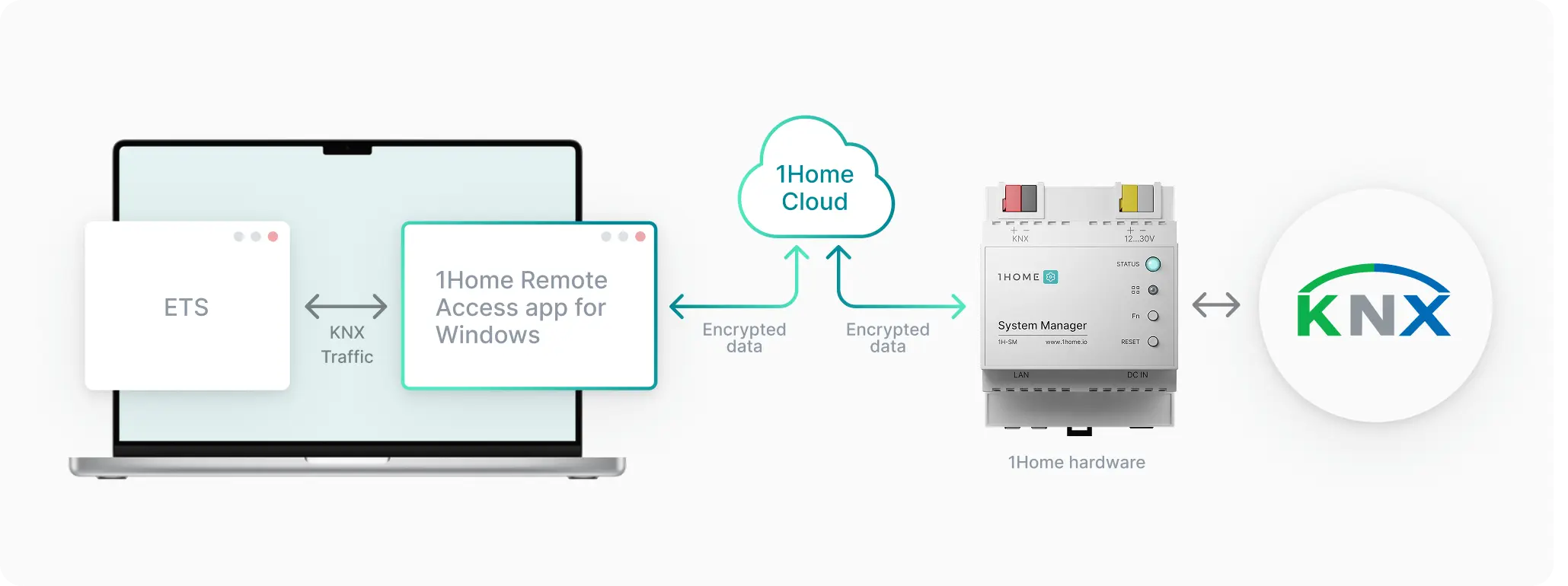
Con il rilascio della versione v5.0.0 abbiamo apportato importanti aggiornamenti al software di programmazione ETS.
Questo ora offre:
- Ottimizzazione per l'uso in tutto il mondo - I server cloud 1Home che facilitano la connessione tra il software ETS sul tuo computer e l'installazione 1Home offrono ora più sedi per una connessione più veloce, ad esempio server cloud in Germania e Singapore.
- Maggiore affidabilità e sicurezza - Il protocollo KNX è stato sviluppato per comunicare sulla rete locale, che è veloce e affidabile, a differenza di Internet. Con l'app 1Home RemoteAccess per Windows siamo in grado di aggiungere ulteriori livelli di affidabilità e sicurezza tramite la crittografia alla connessione su Internet. Esponiamo il traffico KNX esclusivamente tra l'applicazione ETS e l'applicazione 1Home Windows.
Prerequisiti
Se non l'hai ancora fatto, segue prima la guida per configurare la dashboard remota 1Home e connettere il tuo server 1Home.
Configurazione Accesso remoto KNX
Segui i passaggi riportati di seguito per creare una nuova connessione remota KNX:
- Accedere al proprio account su remote.1home.io e aprire il progetto in cui si desidera impostare l'accesso remoto KNX.
- Nel progetto selezionato, clicca su
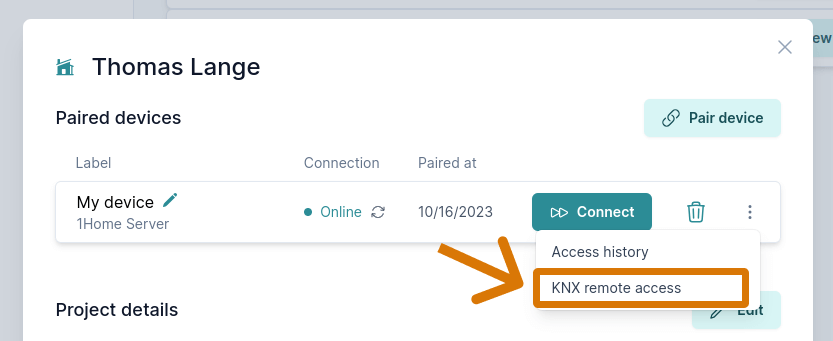
Visualizzaper visualizzare i dettagli del progetto e vedere un elenco dei dispositivi 1Home collegati. - Clicca sui tre puntini (⋮) e seleziona
Accesso remoto KNX, come mostrato di seguito.
Apparirà una schermata simile a quella riportata di seguito.
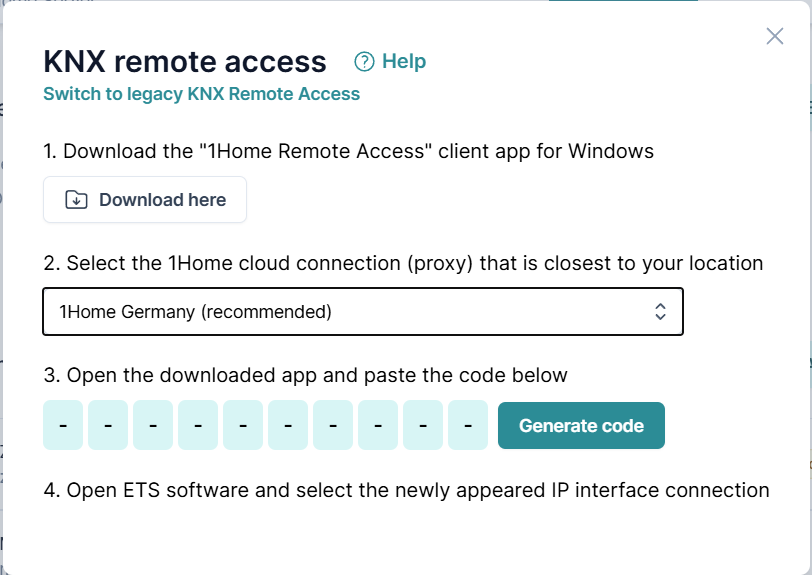
Scarica l'app 1Home Remote Access per Windows qui.
Selezionare la connessione cloud 1Home (proxy). Il sistema suggerisce il server cloud più vicino alla propria posizione, ma è anche possibile selezionarlo manualmente.
Clicca su
Genera codice. Il server 1Home si collegherà immediatamente ai nostri server di accesso remoto KNX e verrà visualizzato un codice PIN.
Ora avete 120 secondi per inserire questo PIN nell'App Windows 1Home Remote e cliccare su Connetti. Dopo 120 secondi, il PIN scade e deve essere rigenerato se la connessione non è stata stabilita.
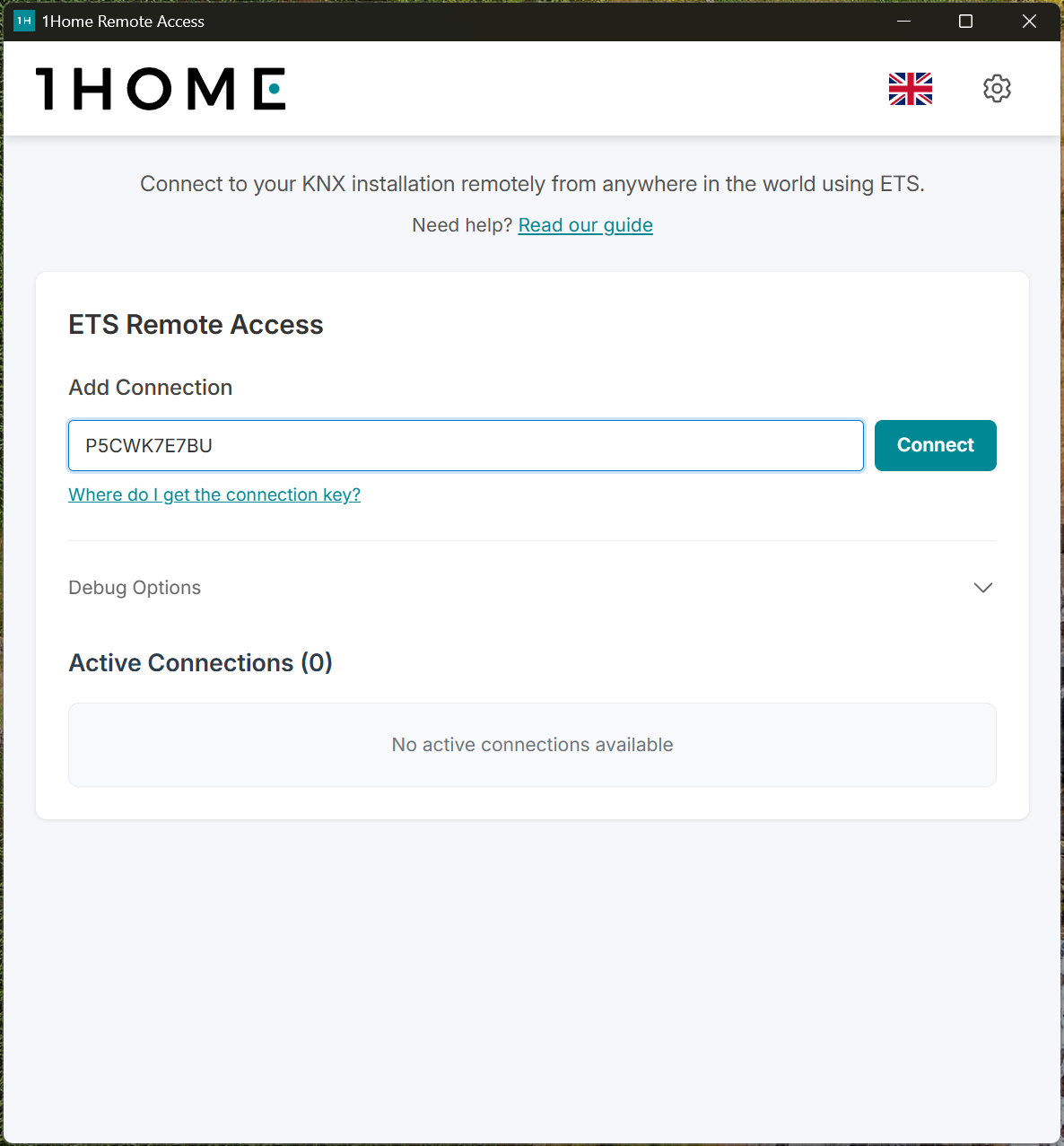
Una volta stabilita la connessione, vedrai informazioni dettagliate al riguardo. Se sia l'app 1Home Remote che il 1Home Server risultano connessi, l'accesso remoto è pronto per l'uso.
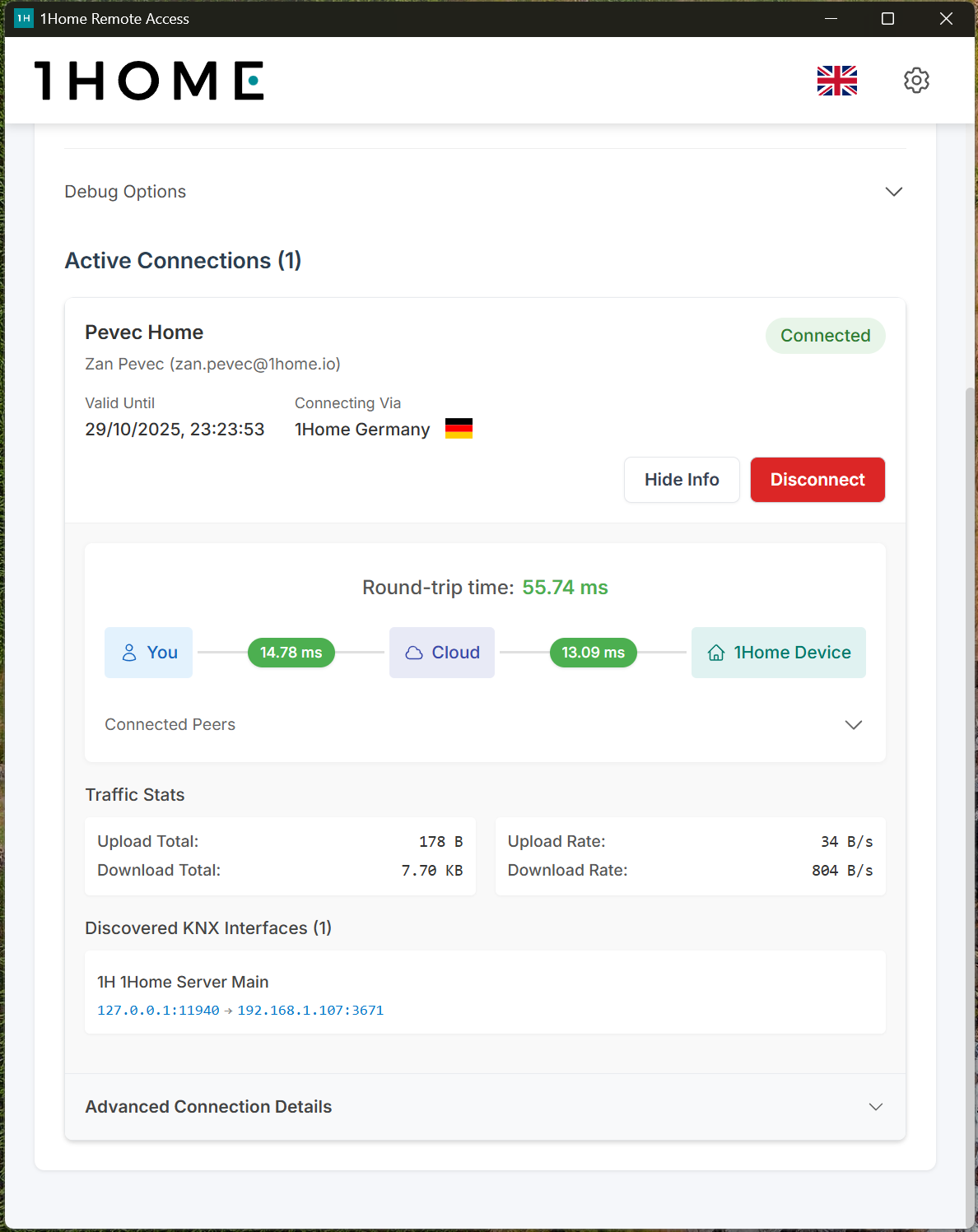
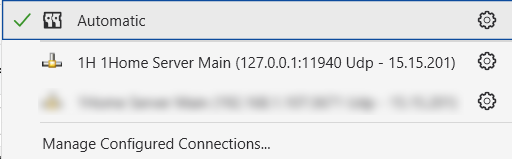
- Ora apri il software ETS sullo stesso computer su cui è in esecuzione l'app 1Home Remote. Nella parte inferiore della pagina delle informazioni troverai un elenco delle interfacce KNX rilevate da 1Home. Queste interfacce appariranno automaticamente nel tuo ETS e potranno essere utilizzate come qualsiasi interfaccia IP KNX locale standard.
Disabilitazione della connessione KNX Remote Access
Una connessione KNX Remote Access rimane attiva per 12 ore.
Dopo questo periodo, deve essere rinnovato.
Quando hai finito di utilizzare KNX Remote Access, chiudi semplicemente l'app — la connessione verrà interrotta automaticamente.
App KNX Remote per Windows
È possibile scaricare l'ultima versione qui.
Tutte le versioni
| Version | Data di uscita |
|---|---|
| v1.2 | 2025-11-19 |
Problemi comuni
Di seguito sono riportati alcuni problemi comuni e le relative soluzioni durante la configurazione o l'utilizzo di KNX Remote Access.
Non riesco a collegarmi
Verificare la corrispondenza degli indirizzi IP. È necessario aprire il Remote Dashboard dallo stesso indirizzo IP che l'applicazione 1Home Remote Windows utilizzerà per stabilire una connessione con i servizi remoti KNX.
Windows Defender ha rilevato una minaccia
Windows Defender potrebbe erroneamente segnalare l'app 1Home Remote Access come potenziale minaccia. Non preoccuparti, l'app è sicura e puoi tranquillamente ignorare questo avviso.
Non riesco a programmare determinati attuatori, alcuni telegrammi non sono visibili o vengono visualizzati degli errori.
Ci sono un paio di cose da provare:
- Seguire il Programma KNX con interfaccia IP per riservare singoli indirizzi da utilizzare da 1Home Server.
- Accoppiatori di linea - Assicurarsi che non vi siano accoppiatori di linea tra 1Home Server e il dispositivo KNX a cui si sta tentando di accedere. Se è presente un accoppiatore di linea, per verificare se è la causa del problema, provare a disattivare qualsiasi filtro sull'accoppiatore di linea e riprovare.
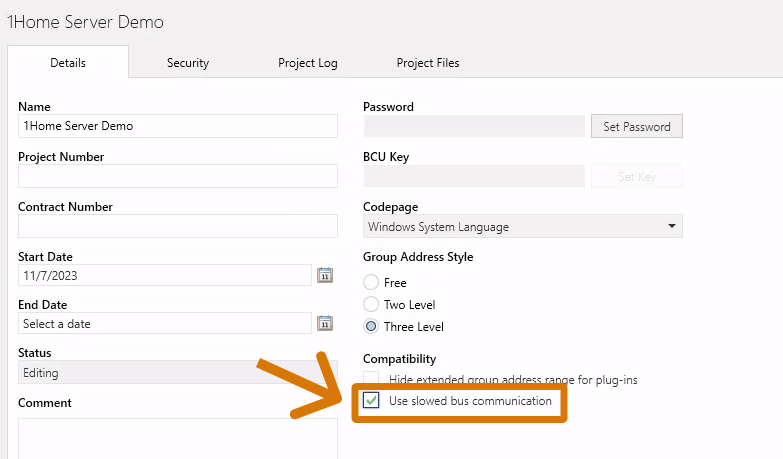
- Abilita connessione rallentata - Apri le impostazioni del progetto (immagine sotto) e attiva la connessione rallentata per questo progetto. Questo dovrebbe aiutare a risolvere potenziali problemi causati da una connessione di rete non ottimale.