

KNX Fernzugriff
Verbinden Sie sich aus der Ferne mit Ihrem KNX Projekt und programmieren Sie es über die ETS-Software. Von überall auf der Welt.
Wichtiger Hinweis
Wenn Sie eine Softwareversion des 1Home Servers verwenden, die älter als v5.0.0 ist, sollten Sie Ihren 1Home Server auf die neueste Version aktualisieren. Ansonsten finden Sie hier einen Verweis auf die ältere Generation der ETS-Fernprogrammierung (legacy documentation).
Inhaltsübersicht
So funktioniert es
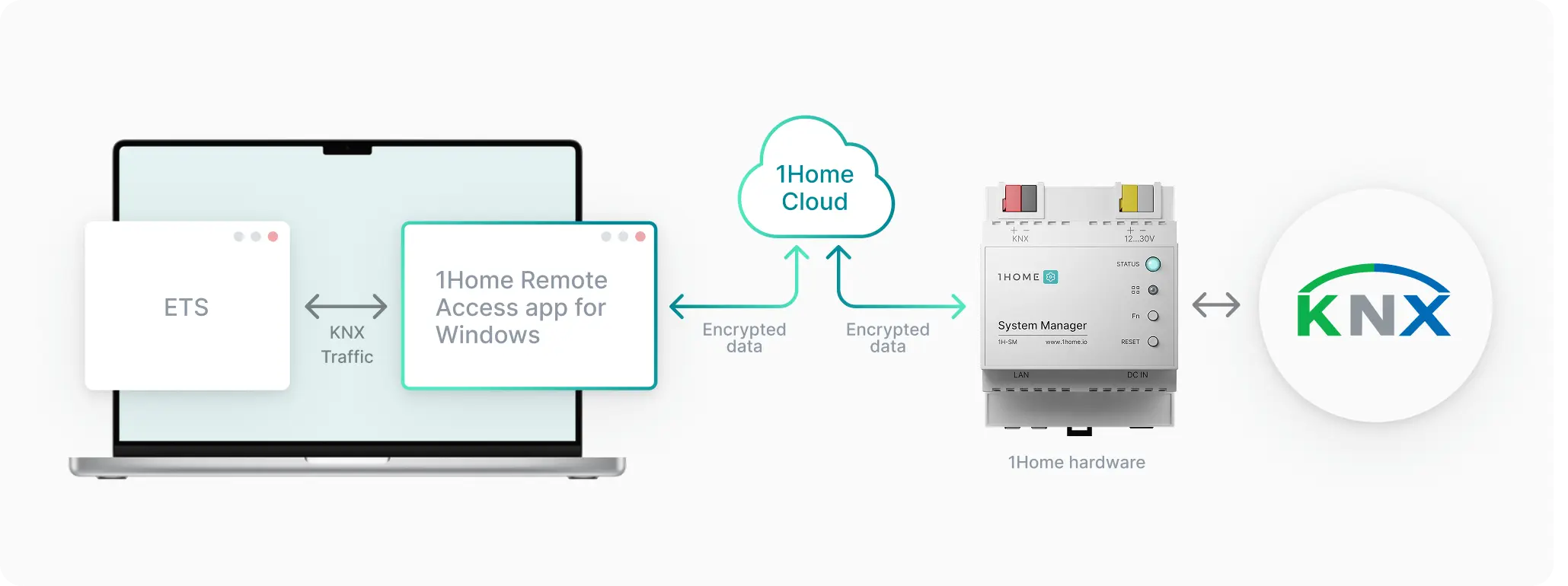
Mit der Veröffentlichung von v5.0.0 haben wir die ETS Programmiersoftware umfassend aktualisiert.
Verbesserungen:
- Optimierung für weltweite Nutzung - Die 1Home-Cloud-Server, die die Verbindung zwischen der ETS-Software auf Ihrem Computer und der 1Home Installation herstellen, bieten nun zusätzliche Standorte für eine schnellere Verbindung, beispielsweise Cloud-Server in Deutschland und Singapur.
- Verbesserte Zuverlässigkeit und Sicherheit - Das KNX Protokoll wurde für die Kommunikation im lokalen Netzwerk entwickelt, das im Gegensatz zum Internet schnell und zuverlässig ist. Mit der 1Home RemoteAccess-App für Windows sind wir in der Lage, die Verbindung über das Internet durch Verschlüsselung noch zuverlässiger und sicherer zu machen. Der KNX Datenverkehr wird ausschließlich zwischen der ETS-Anwendung und der 1Home Windows-Anwendung übertragen.
Voraussetzungen
Falls Sie es noch nicht getan haben, folgen Sie zunächst der Anleitung zur Einrichtung des 1Home Remote-Dashboards und Verbindung mit Ihrem 1Home Server.
KNX Fernzugriff einrichten
Folgen Sie diesen Schritten, um eine neue KNX Remote-Verbindung herzustellen:
- Melden Sie sich in Ihrem Konto auf remote.1home.io an und öffnen Sie das Projekt, in dem Sie den KNX Fernzugriff einrichten möchten.
- Klicken Sie im ausgewählten Projekt auf
Ansehen, um die Projektdetails und eine Liste der damit verbundenen 1Home Geräte anzuzeigen. - Klicken Sie auf die 3 Punkte (⋮) und wählen Sie
KNX Fernzugriff, wie in der Abbildung unten gezeigt.
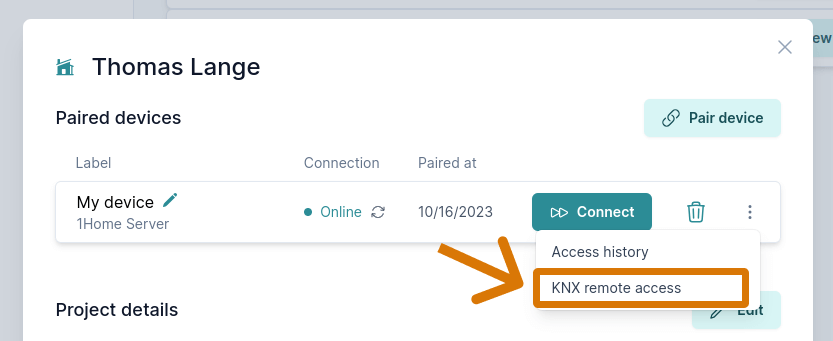
Es wird ein Bildschirm ähnlich dem untenstehenden angezeigt.
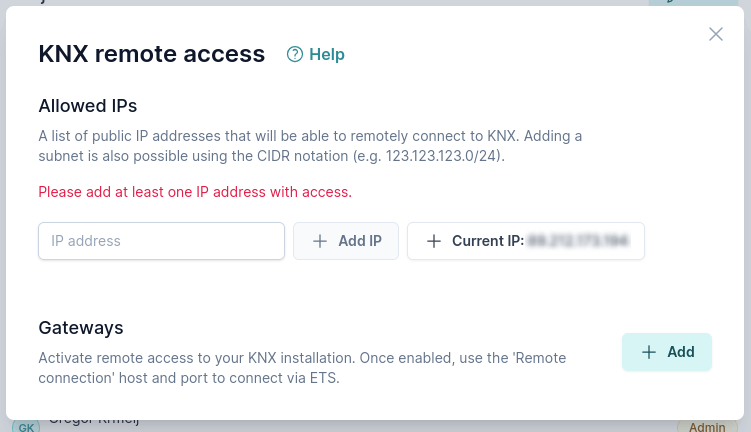
Laden Sie die 1Home Remote Access App für Windows [hier] herunter (https://www.1home.io/xassets/knx-remote-access/latest).
Wählen Sie die 1Home Cloud-Verbindung (Proxy). Das System schlägt den nächstgelegenen Cloud-Server zu Ihrem Standort vor, aber Sie können ihn auch manuell auswählen.
Klicken Sie auf
Code generieren. Der 1Home Server stellt sofort eine Verbindung zu unseren KNX Fernzugriffsservern her, und ein PIN-Code wird angezeigt.
Sie haben nun 120 Sekunden Zeit, diese PIN in die 1Home Remote Windows App einzugeben und auf Verbinden zu klicken. Nach 120 Sekunden läuft die PIN ab und muss neu generiert werden, wenn die Verbindung nicht hergestellt werden konnte.
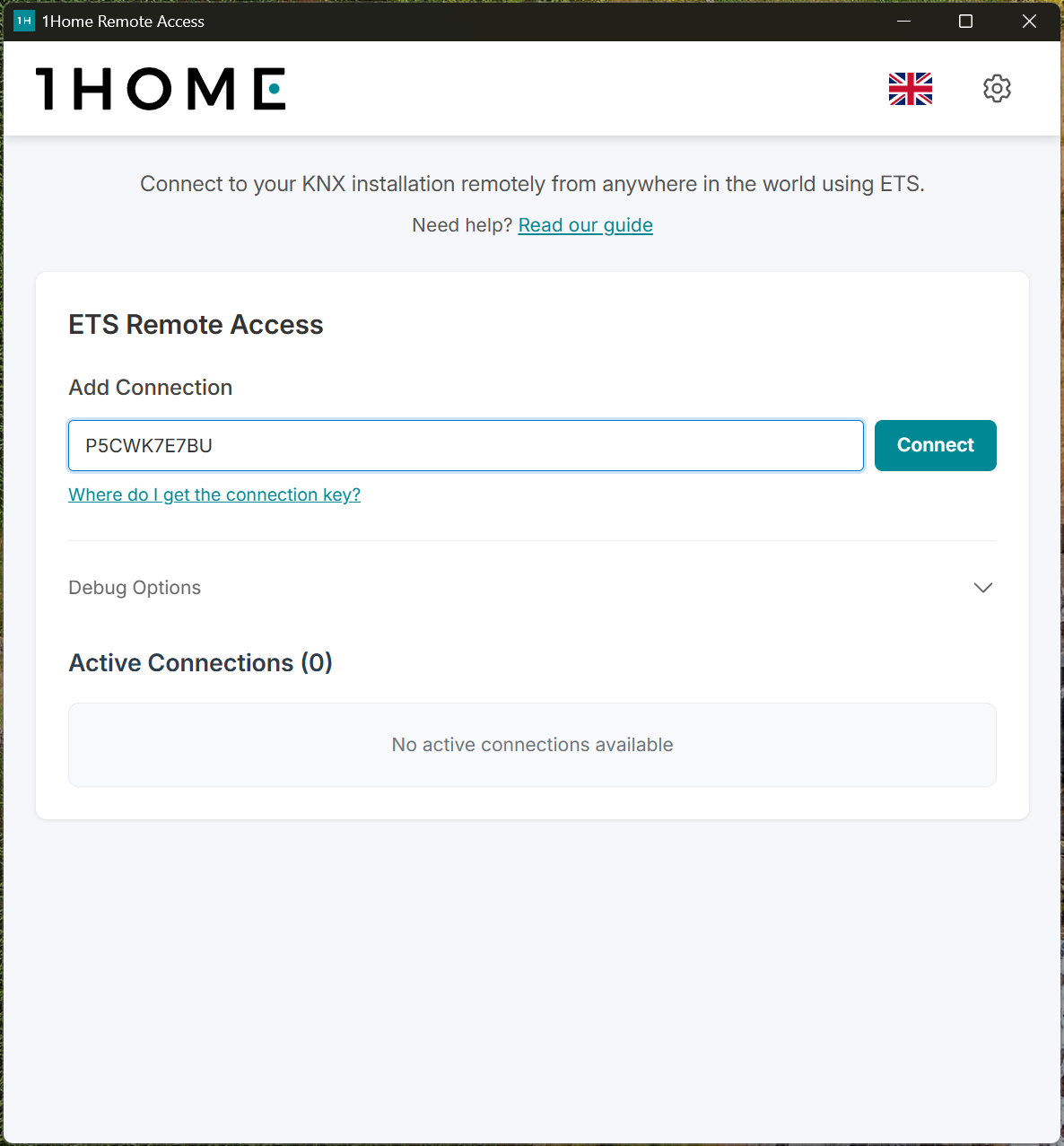
Sobald die Verbindung hergestellt ist, sehen Sie detaillierte Informationen dazu. Wenn sowohl die 1Home Remote App als auch der 1Home Server als verbunden angezeigt werden, ist Ihr Fernzugriff einsatzbereit.
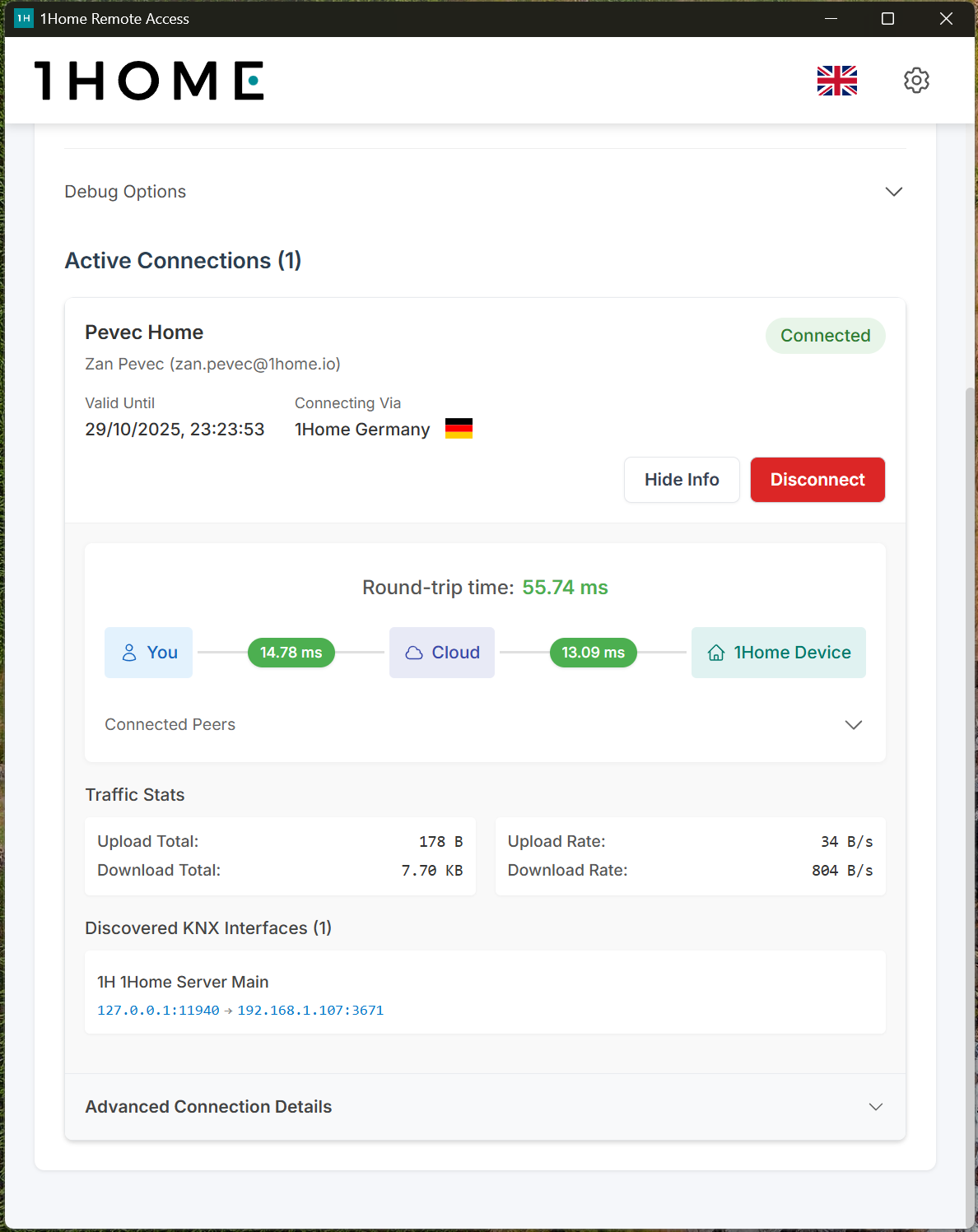
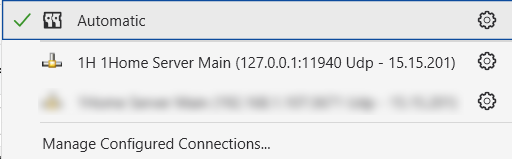
- Öffnen Sie nun die ETS-Software auf demselben Computer, auf dem auch die 1Home Remote App läuft. Unten auf der Seite finden Sie eine Liste der KNX Schnittstellen, die von 1Home erkannt wurden. Diese Schnittstellen werden automatisch in Ihrer ETS angezeigt und können wie jede normale lokale KNX IP-Schnittstelle verwendet werden.
ETS-Fernzugriff deaktivieren
Jede ETS-Fernverbindung läuft innerhalb von 12 Stunden ab.
Danach müssen Sie sie manuell wieder aktivieren.
Wenn Sie mit der Nutzung des KNX Fernzugriffs fertig sind, schließen Sie einfach die App - die Verbindung wird dann automatisch beendet.
KNX Remote App für Windows
Sie können die neueste Version [hier] (https://www.1home.io/xassets/knx-remote-access/latest) herunterladen.
Alle Versionen
| Version | Erscheinungsdatum |
|---|---|
| v1.2 | 2025-11-19 |
Häufige Probleme
Nachfolgend finden Sie einige häufige Probleme und deren Lösungen bei der Einrichtung oder Verwendung des KNX Fernzugriffs.
Ich kann keine Verbindung herstellen
Überprüfen Sie, ob die IP-Adressen übereinstimmen. Sie müssen das Remote Dashboard von der gleichen IP-Adresse aus öffnen, die die 1Home Remote Windows-Anwendung verwendet, um eine Verbindung zu den KNX Remote Services herzustellen.
Windows Defender hat eine Bedrohung erkannt
Windows Defender kann die 1Home Remote Access-App fälschlicherweise als potenzielle Bedrohung einstufen. Seien Sie versichert, dass die App sicher ist und Sie diese Warnung bedenkenlos ignorieren können.
Ich kann bestimmte Aktoren nicht programmieren, einige Telegramme sind nicht sichtbar oder es werden Fehler angezeigt
Es gibt ein paar Dinge, die Sie ausprobieren können:
- Folgen Sie der Anleitung KNX über die IP-Schnittstelle programmieren um individuelle Adressen für die Verwendung vom 1Home Server zu reservieren.
- Linienkoppler - Stellen Sie sicher, dass sich keine Linienkoppler zwischen dem 1Home Server und dem KNX Gerät befinden, auf das Sie zugreifen möchten. Wenn ein Linienkoppler vorhanden ist, versuchen Sie, die Filterung des Linienkopplers zu deaktivieren und versuchen Sie es erneut.
- Langsame Verbindung aktivieren - Öffnen Sie die Projekteinstellungen (Bild unten) und aktivieren Sie die langsame Verbindung für dieses Projekt. Dadurch sollten mögliche Probleme, die auf eine nicht optimale Netzwerkverbindung zurückzuführen sind, behoben werden.