

1Home Server KNX Pro - Schnellstart
Der 1Home Server KNX Pro ist das Herzstück eines modernen KNX Smart Home.
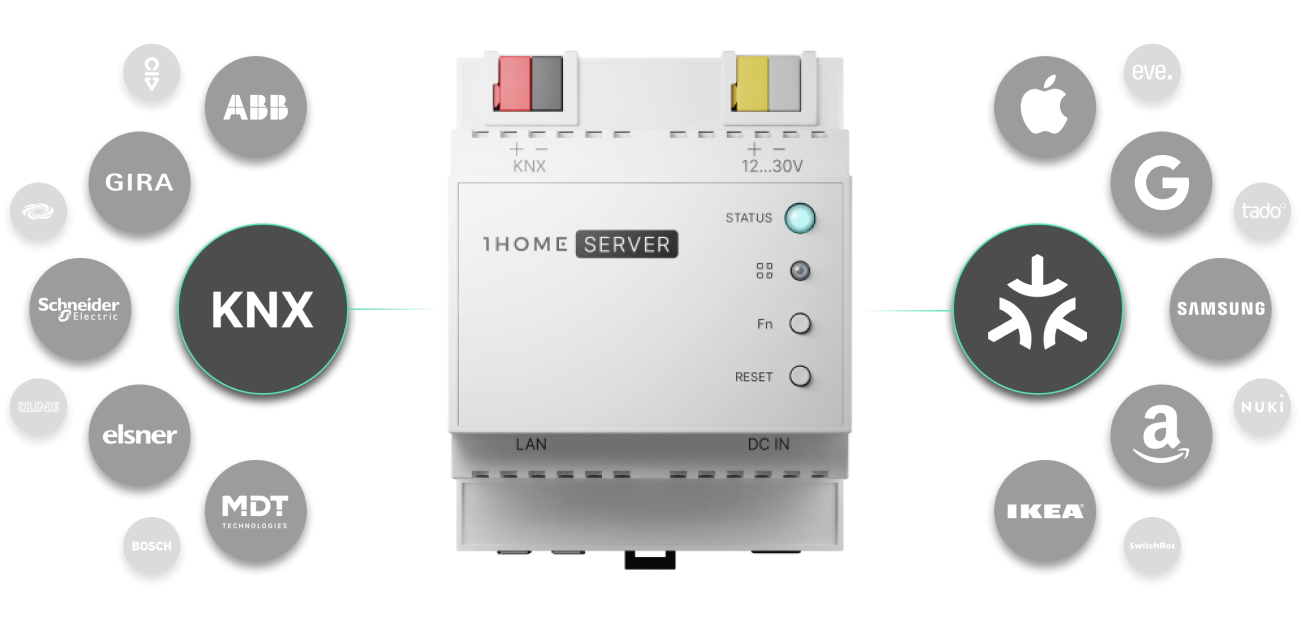
Schnellstartanleitung
Inhaltsübersicht
🎬 Video-Tutorial
Folgen Sie unserer Videoanleitung, um Ihren 1Home Server einzurichten.
1. Installation
Um Ihr Gerät nutzen zu können, müssen Sie es mit Strom versorgen und mit Ihrem Netzwerk verbinden.
Anschluss an die Stromversorgung
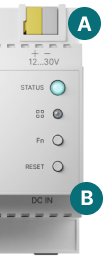
Es gibt zwei Möglichkeiten, Ihr Gerät mit Strom zu versorgen:
- A - Hilfsenergie: Verwenden Sie die gelbe und die graue Klemme, um das Gerät mit dem Stromnetz zu verbinden. Der normale Verbrauch bei 30V liegt bei 70-100 mA, der maximale Verbrauch bei bis zu 170 mA. Beachten Sie, dass es zu unerwartetem Verhalten kommen kann, wenn die Energieversorgung nicht genug Strom für alle angeschlossenen Geräte liefern kann.
- B - DC IN Netzteil: Schließen Sie ein spezielles 12V-, 2.1 mm-, 1A (oder mehr)- oder 12W-Netzteil an.
Zugriff auf das Dashboard
Sobald das Gerät eingeschaltet ist und die STATUS-LED dauerhaft grün leuchtet 🟢, können Sie auf Ihren 1Home Server unter der URL 1home.local zugreifen.
Wenn Sie Probleme beim Zugriff auf das Dashboard haben, lesen Sie die Anleitung zur Fehlerbehebung.
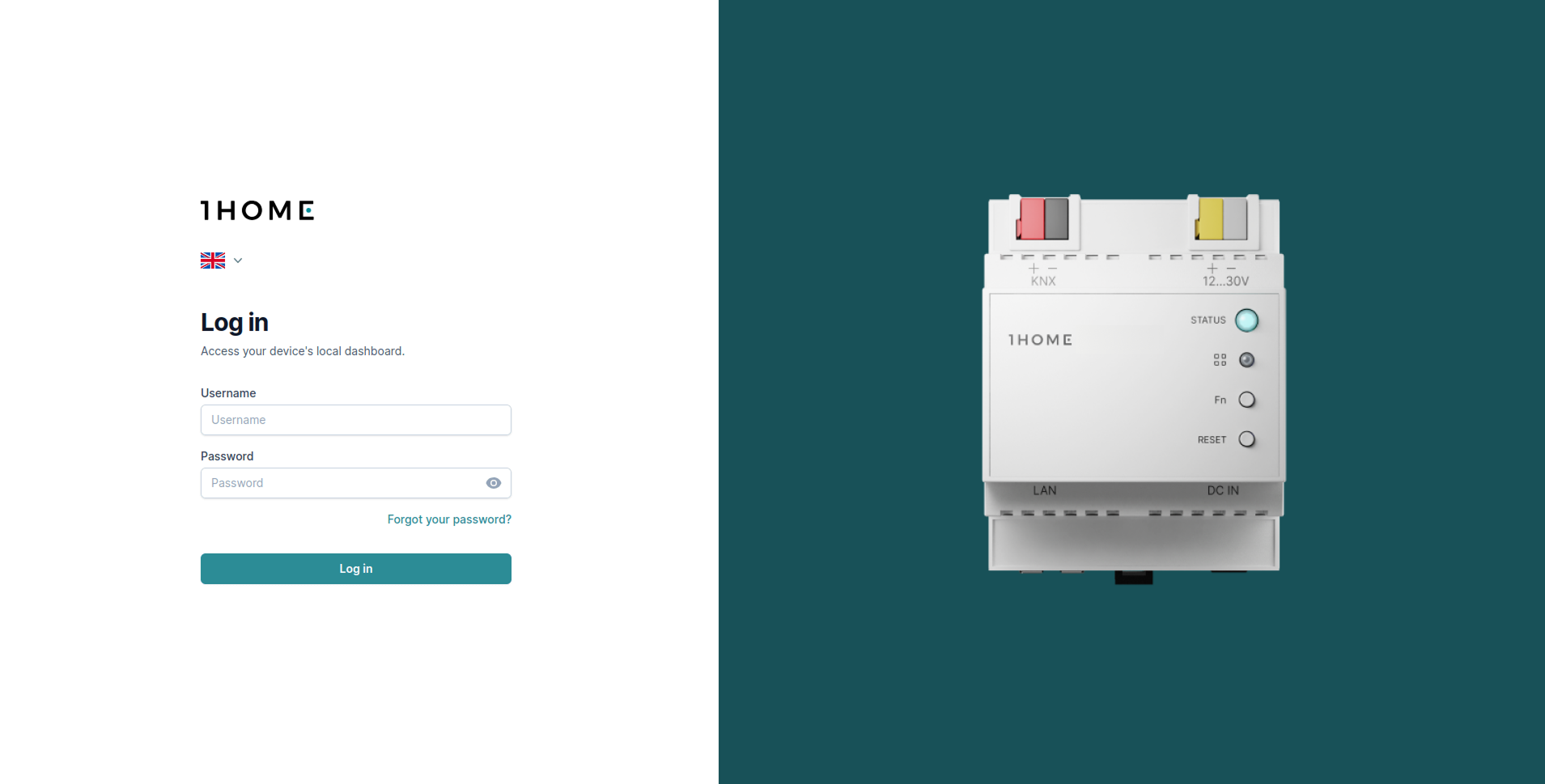
Sie sollten den nachfolgend abgebildeten Anmeldebildschirm sehen.
Standard Benutzername und Passwort sind auf dem Etikett aufgedruckt, das Sie mit dem Gerät erhalten haben. Sie sollten sie nach der Anmeldung ändern.
2. Verbindung mit KNX
Verbindung mit dem KNX Bus
🎬 Videoanleitung: Gerät manuell hinzufügen, Automatische ETS-Erkennung
Über die rote und schwarze Klemme wird Ihr Gerät automatisch an Ihren KNX Bus angeschlossen.
Sie können auch jederzeit bis zu 4 zusätzliche Verbindungen zu KNX über KNX IP-Schnittstellen hinzufügen. Erfahren Sie mehr in der Anleitung Verbindung mit KNX.
Sie können den Verbindungsstatus Ihres Geräts unter Integrationen -> KNX wie unten gezeigt überprüfen. 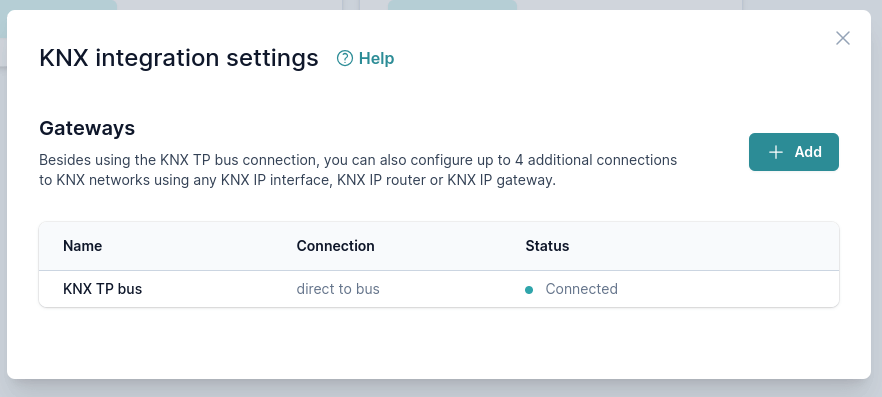
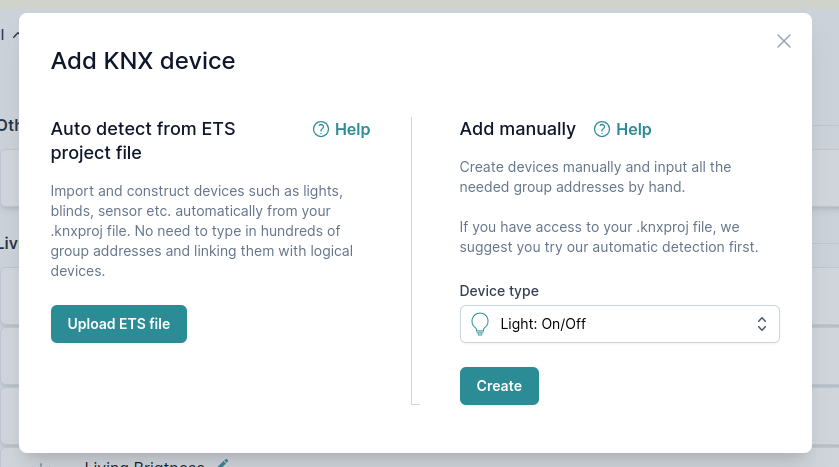
Geräte hinzufügen
Es gibt zwei Möglichkeiten, wie Sie Ihre KNX Geräte hinzufügen können:
- Automatische Erkennung von Geräten aus Ihrer ETS-Projektdatei
- Die meisten Ihrer Geräte werden automatisch anhand Ihrer
.knxproj-Datei erkannt. Sie können die erkannten Geräte auch ändern, nachdem der Import abgeschlossen ist.
- Die meisten Ihrer Geräte werden automatisch anhand Ihrer
- KNX Geräte manuell hinzufügen
- Wenn bestimmte Geräte vom automatischen ETS-Import nicht erkannt wurden, können Sie diese manuell hinzufügen.
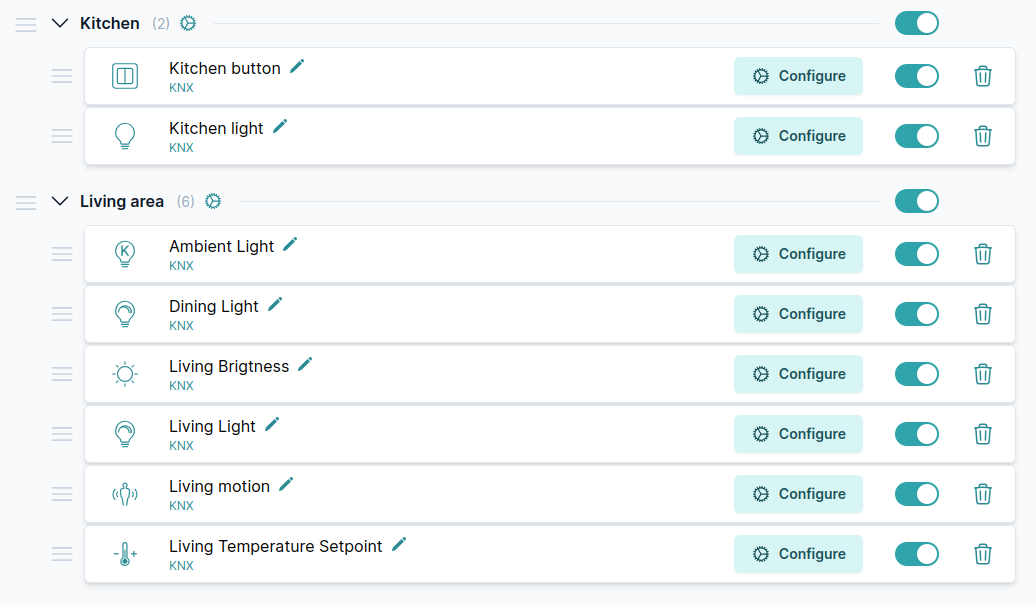
Nachdem Sie Ihre Geräte hinzugefügt haben, sehen Sie eine Liste der hinzugefügten Geräte.
3. Verwenden Sie die 1Home Mobile App
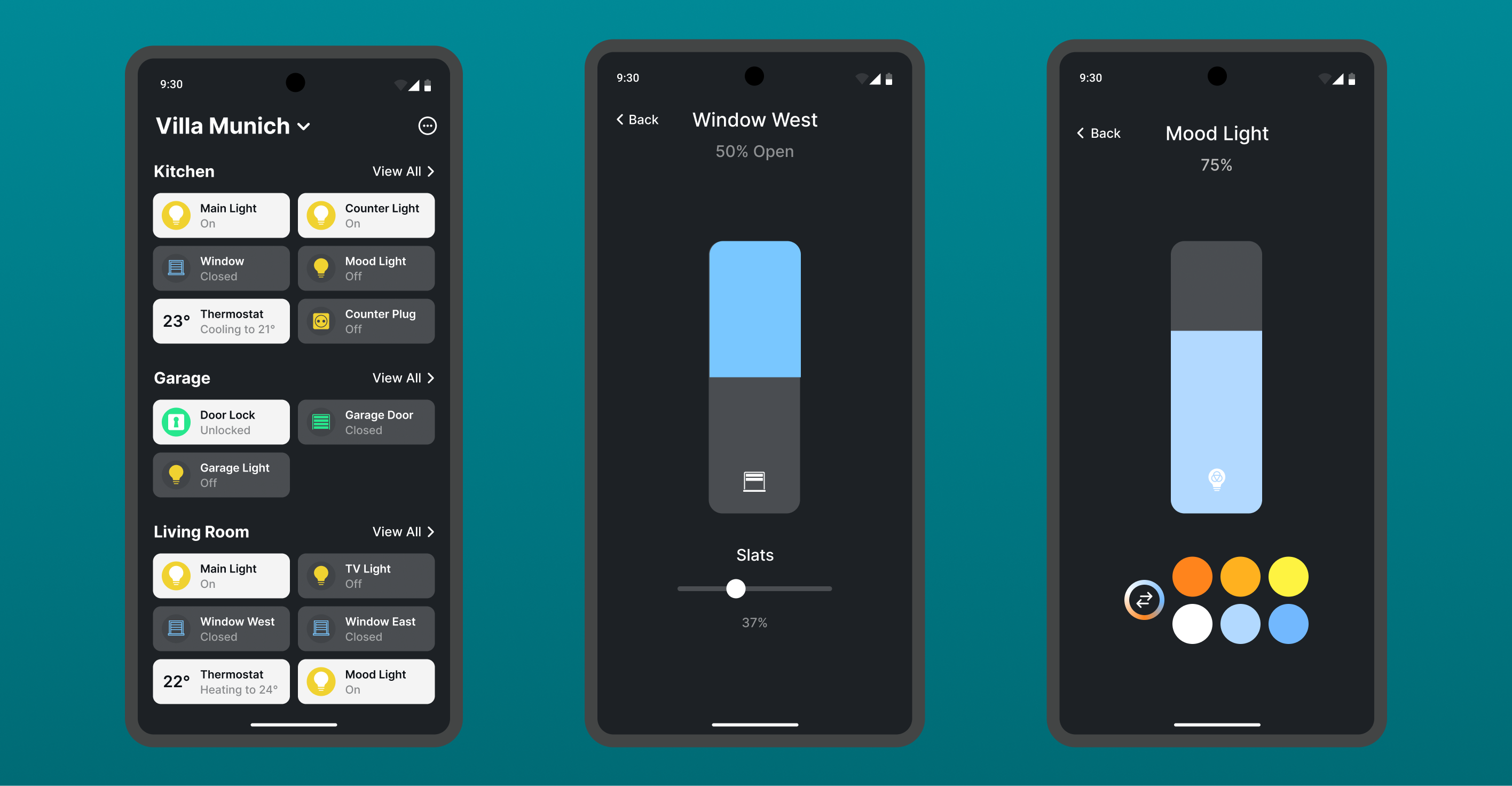
Sie können auch die 1Home Mobile App verwenden, für deren Ausführung keine zusätzliche Hardware erforderlich ist.
Sie funktioniert sowohl lokal als auch aus der Ferne.
4. Matter verbinden
Die Kopplung Ihres 1Home Servers mit den Matter-Apps ist verblüffend einfach.
Zuerst müssen Sie den Pairing-Modus auf Ihrem 1Home Server aktivieren. Der Pairing-Modus wird nach dem Hochfahren des Geräts automatisch aktiviert, aus Sicherheitsgründen jedoch nach 15 Minuten automatisch deaktiviert. Daher ist es am besten, immer mit den folgenden Schritten zu überprüfen, ob die Kopplung aktiviert ist.
1. Pairing-Modus aktivieren
Klicken Sie auf die Registerkarte Integrationen. Klicken Sie dann unter der Integration "Matter Bridge" auf Konfigurieren.
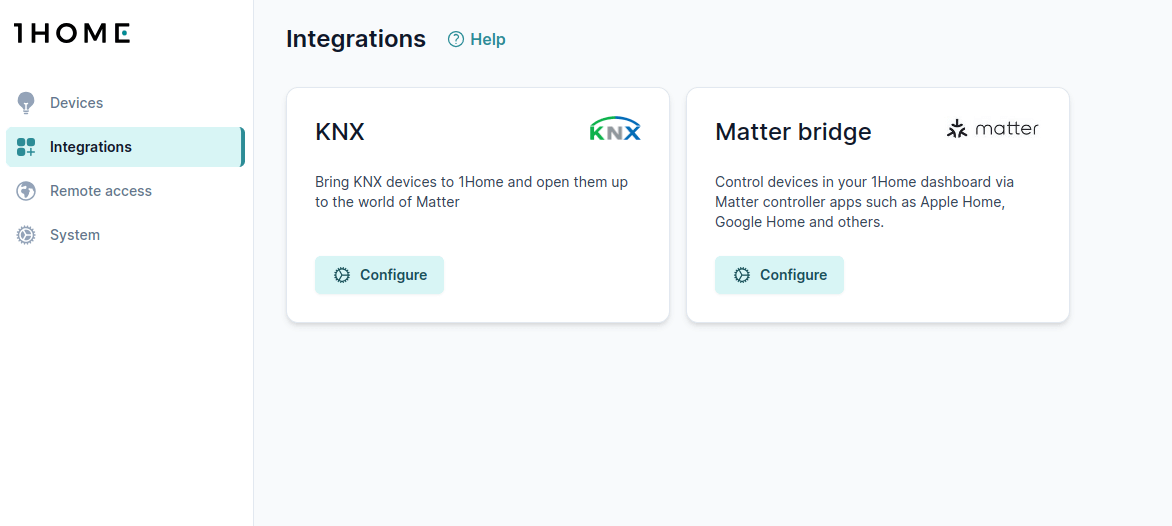
Klicken Sie unter "Verbundene Apps (Fabrics)" auf die Schaltfläche Koppeln und folgen Sie den Schritten, bis Sie den unten abgebildeten QR-Code sehen.
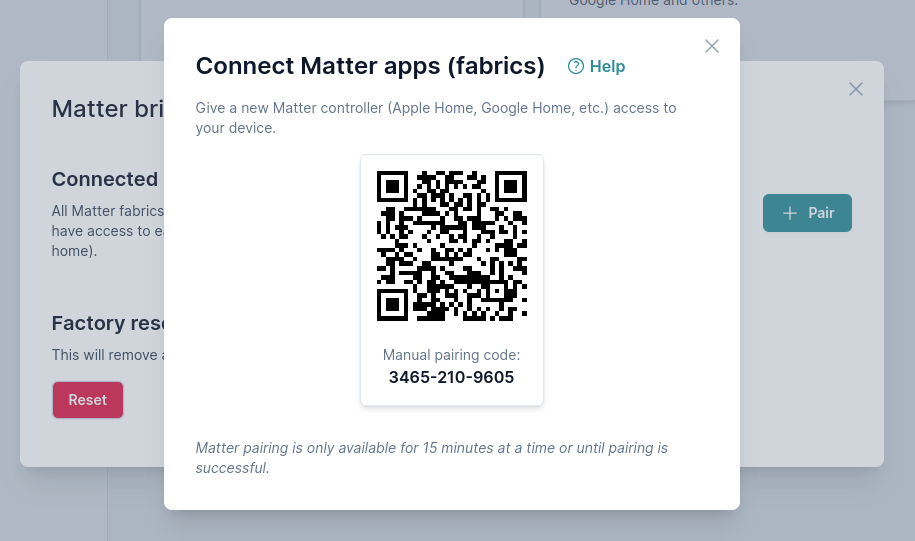
Das Scannen des QR-Codes in diesem Bild funktioniert nicht. 😉
Sie können den QR-Code jetzt mit Ihrer bevorzugten Matter-App scannen. Sie können auch den QR-Code auf dem gedruckten Etikett scannen, das Sie im Paket erhalten haben.
2. Scannen Sie den QR-Code mit der Matter-App
HINWEIS
Beachten Sie, dass alle Matter-Apps einen physischen Hub bei Ihnen zu Hause benötigen, damit Matter funktioniert. Dies ist ein notwendiger Schritt, der es Matter ermöglicht, lokal zu arbeiten, ohne eine Cloud-Verbindung zu benötigen.
Alle Matter-Apps haben einen sehr ähnlichen Kopplungsprozess. Folgen Sie der Anleitung, um Ihre bevorzugte Matter-App zu koppeln:
Wenn Sie Ihre Matter-App erneut hinzufügen oder entkoppeln möchten, befolgen Sie unbedingt unsere Anleitung zum Koppeln/Entkoppeln von Matter-Apps, denn es gibt einige "Fallstricke", die Sie beachten müssen.
Das war's!
Jetzt können Sie mit der Nutzung Ihres Matter-fähigen Smart Home starten. 👏 🚀
5. Erstellen Sie benutzerdefinierte Zeitpläne, Automatisierungen und Skripte
Erfahren Sie mehr über Drag & Drop in den 1Home Automatisierungen und erweitertes Lua-Skripting.
Verwenden Sie die 1Home Automatisierungen, um Zeitpläne, Auslöser, Bedingungen und mehr zu erstellen.
Normalerweise reicht der Drag & Drop-Editor aus, aber wenn Sie etwas wirklich Individuelles wollen, können Sie auch Lua-Skripting verwenden.
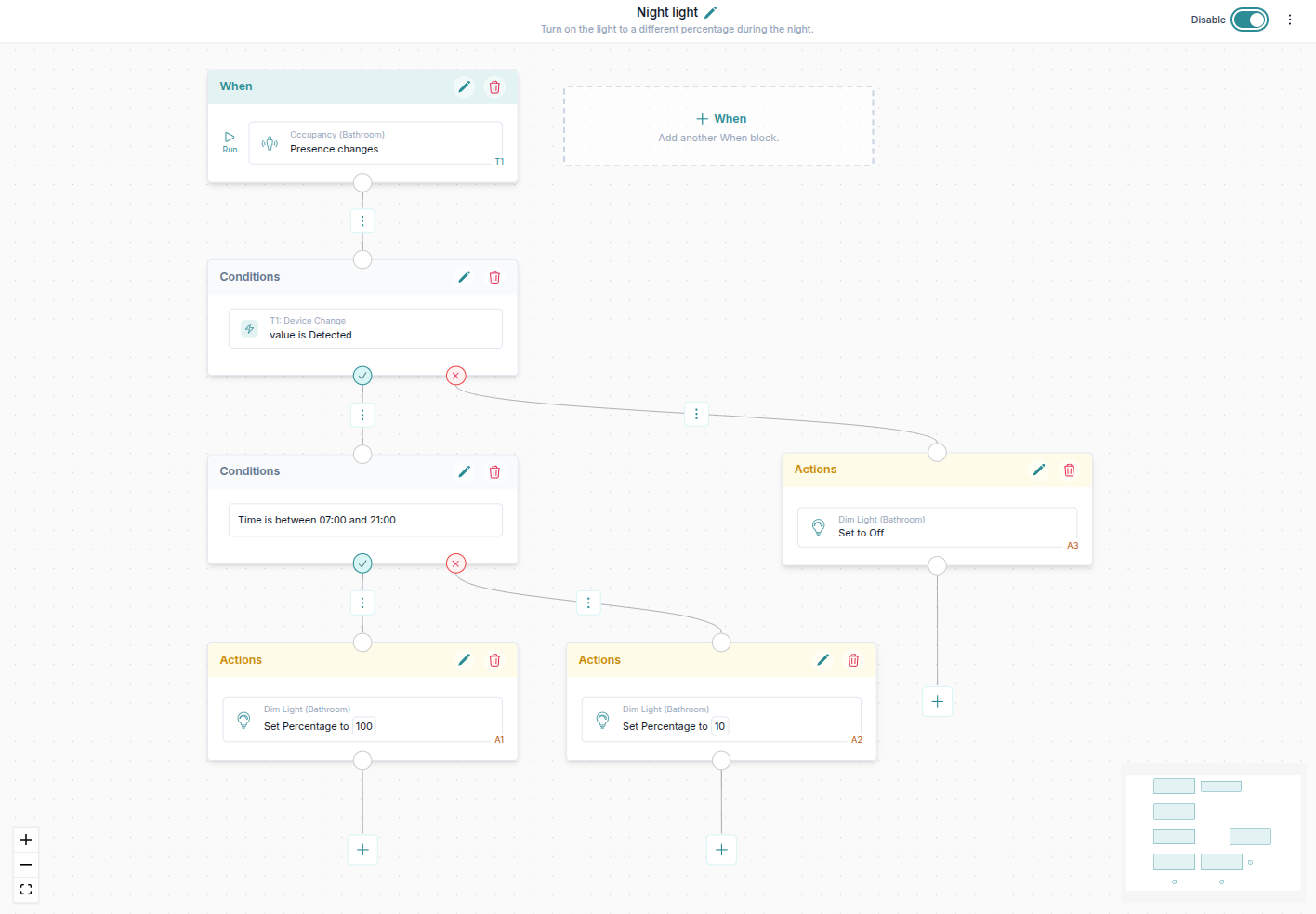
Drag & Drop Automatisierungs-Editor
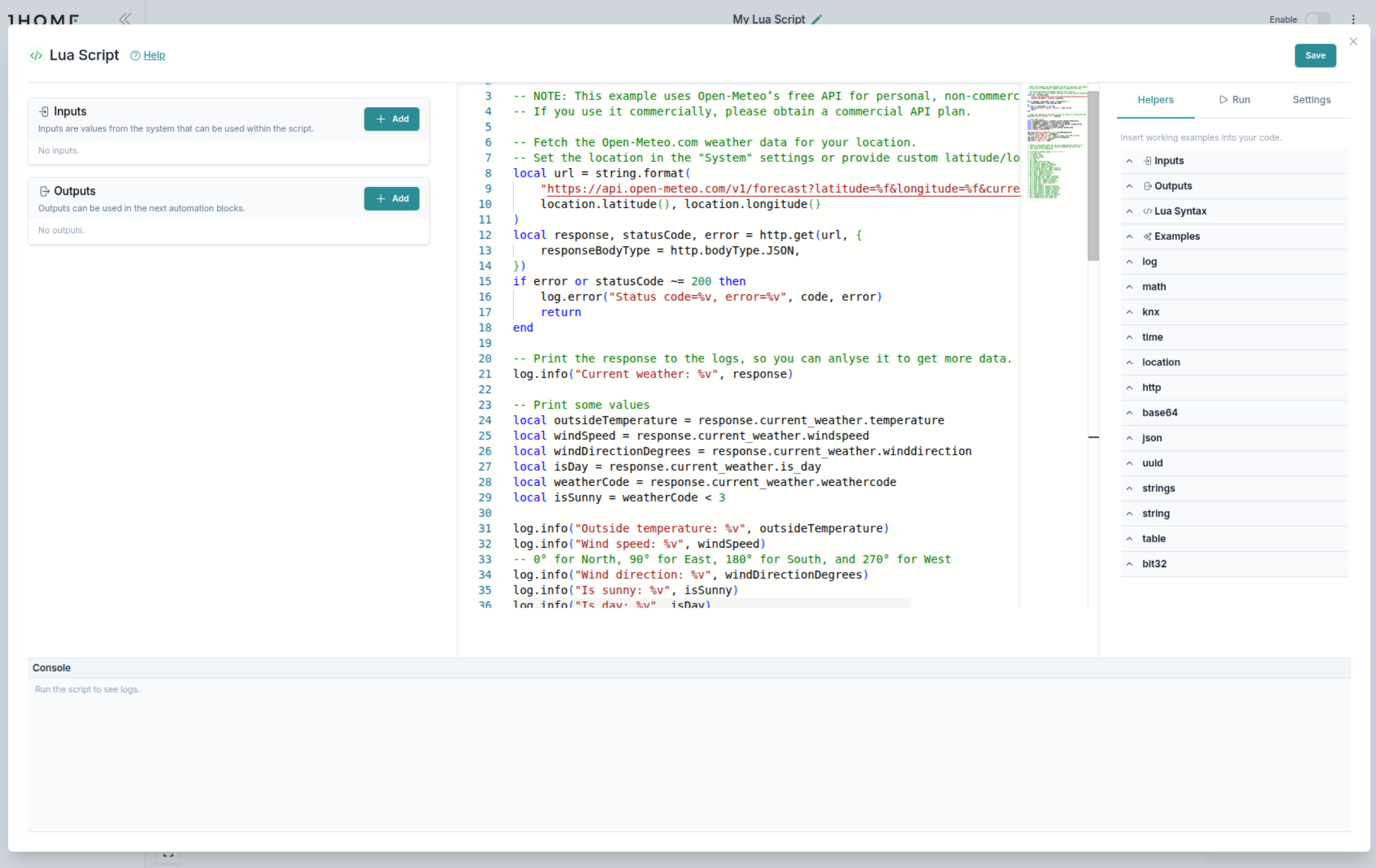
Erweiterter Lua-Editor
6. Visualisieren Sie Daten mit Diagrammen
Erfahren Sie mehr über die Verwendung von Diagrammen.
Visualisieren Sie die Daten Ihrer Geräte, den Energieverbrauch oder bestimmte KNX Gruppenadressen. Sehen Sie sich automatisch generierte Diagramme an oder erstellen Sie benutzerdefinierte Diagramme mit vielen verschiedenen Elementen, die gleichzeitig angezeigt werden.
Sie möchten den Thermostat-Sollwert, die Raumtemperatur und das Öffnen/Schließen von Ventilen auf einen Blick sehen? Kein Problem!
🎬 Video-Tutorial
Erfahren Sie, wie Sie Diagramme in 1Home verwenden.
7. Verwenden Sie den KNX Datenverkehrsmonitor zur Überwachung Ihrer Geräte
So funktioniert der Datenverkehrsmonitor.
Überwachen Sie den Datenverkehr in Echtzeit und analysieren Sie im Verlauf, warum bestimmte Ereignisse eingetreten sind.
Sie können auch direkt vom Dashboard aus KNX Telegramme an den KNX Bus senden.
🎬 Video-Tutorial
Folgen Sie unserer Videoanleitung zur Nutzung des Datenverkehrsmonitors – sowohl im Live- als auch im Verlaufmodus.
8. Konfigurieren Sie Geräte aus der Ferne
Wenn Sie Ihren 1Home Server aus der Ferne konfigurieren müssen, verwenden Sie unser Remote-Dashboard für den 1Home Server unter 🌍 remote.1home.io.
Folgen Sie unserer Anleitung für den Remote-Zugriff, um zu beginnen.
9. Entdecken Sie weitere Funktionen
- Matter-Zubehör - integrieren Sie IoT Matter-Geräte in 1Home und KNX.
- 1Home Mobile App - die spezialisierte mobile Smart Home-App von 1Home.
- KNX (ETS-) Fernprogrammierung - programmieren Sie mit der ETS von überall auf der Welt.
- KNX Zeitserver