

Diagramme
Visualisieren Sie Ihre Smart Home-Daten mit Diagrammen
Erstellen Sie eigene Diagramme oder sehen Sie sich die Diagramme an, die 1Home automatisch für Sie erstellt.
Inhaltsübersicht
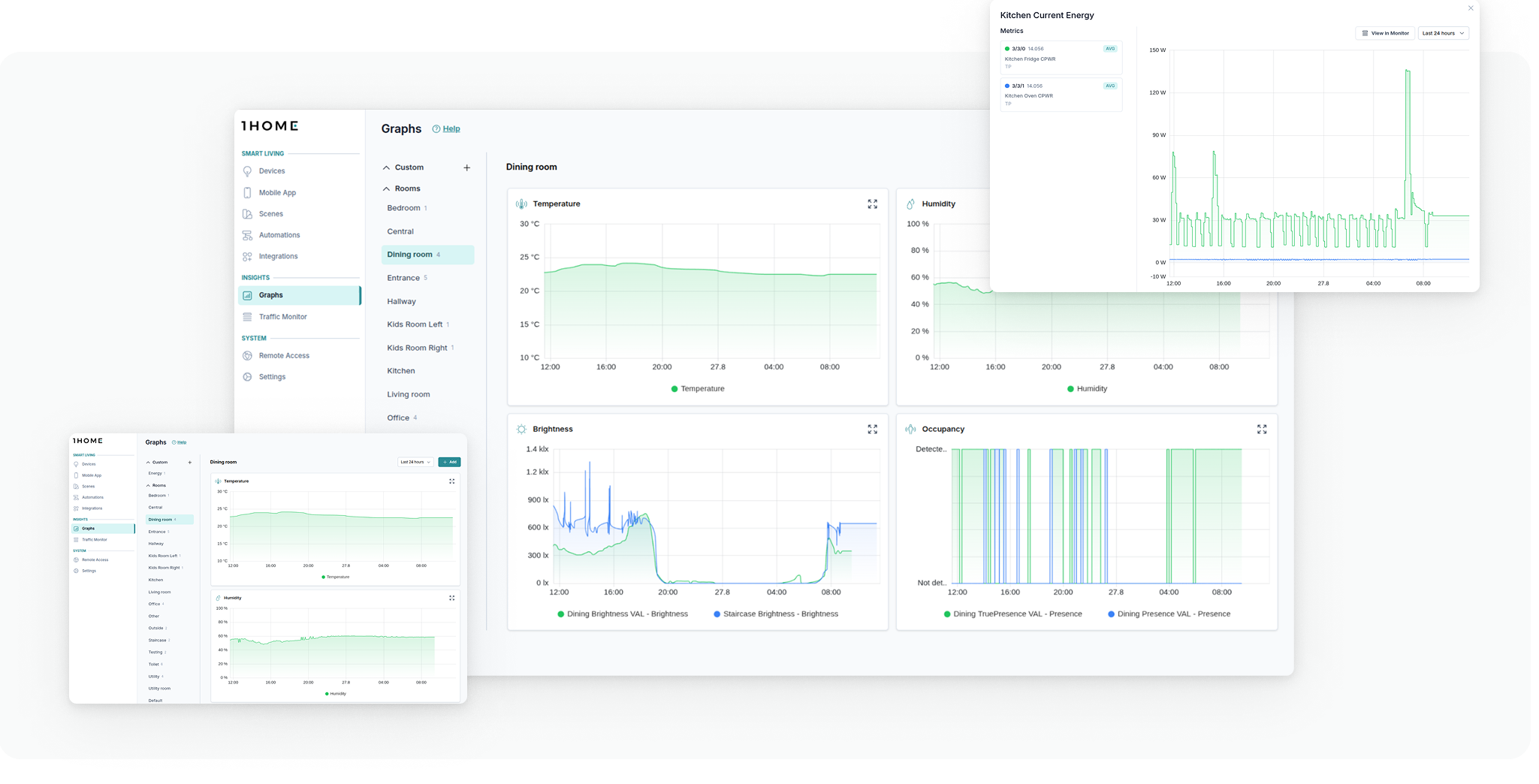
🎬 Video-Tutorial
Erfahren Sie, wie Sie Diagramme in 1Home verwenden.
Wie weit zurück kann ich Diagramme sehen?
Die Dauer der Datenspeicherung auf Ihrem Gerät hängt von der Menge des Datenverkehrs ab, den Ihr Gerät verzeichnet.
In einem Haus mit 150 Quadratmetern und etwa 100 konfigurierten 1Home Geräten (1 Gerät bedeutet ein Licht, eine Jalousie, ein Sensor, ...) können wir zum Beispiel etwas mehr als 1 Jahr lang den Datenverkehr für KNX, das System und die Nutzung in Diagrammen speichern.
Arten von Diagrammen
Sie können Diagramme erstellen, die eine beliebige Anzahl der folgenden Elemente enthalten:
Geräteattribute- zum Beispiel Thermostat-Sollwert, Modus, Helligkeit, Luftfeuchtigkeit usw.Werte von KNX Gruppenadressen- wählen Sie einen DPT aus und zeigen Sie ihn im Diagramm an.
Diagramme für jedes Gerät anzeigen
Geräte, die Sie in 1Home konfigurieren, verfügen bereits über automatisch erstellte Diagramme.
Sie können diese auf der Registerkarte Geräte aufrufen, indem Sie auf Konfigurieren neben dem Gerät und auf Verlauf klicken.
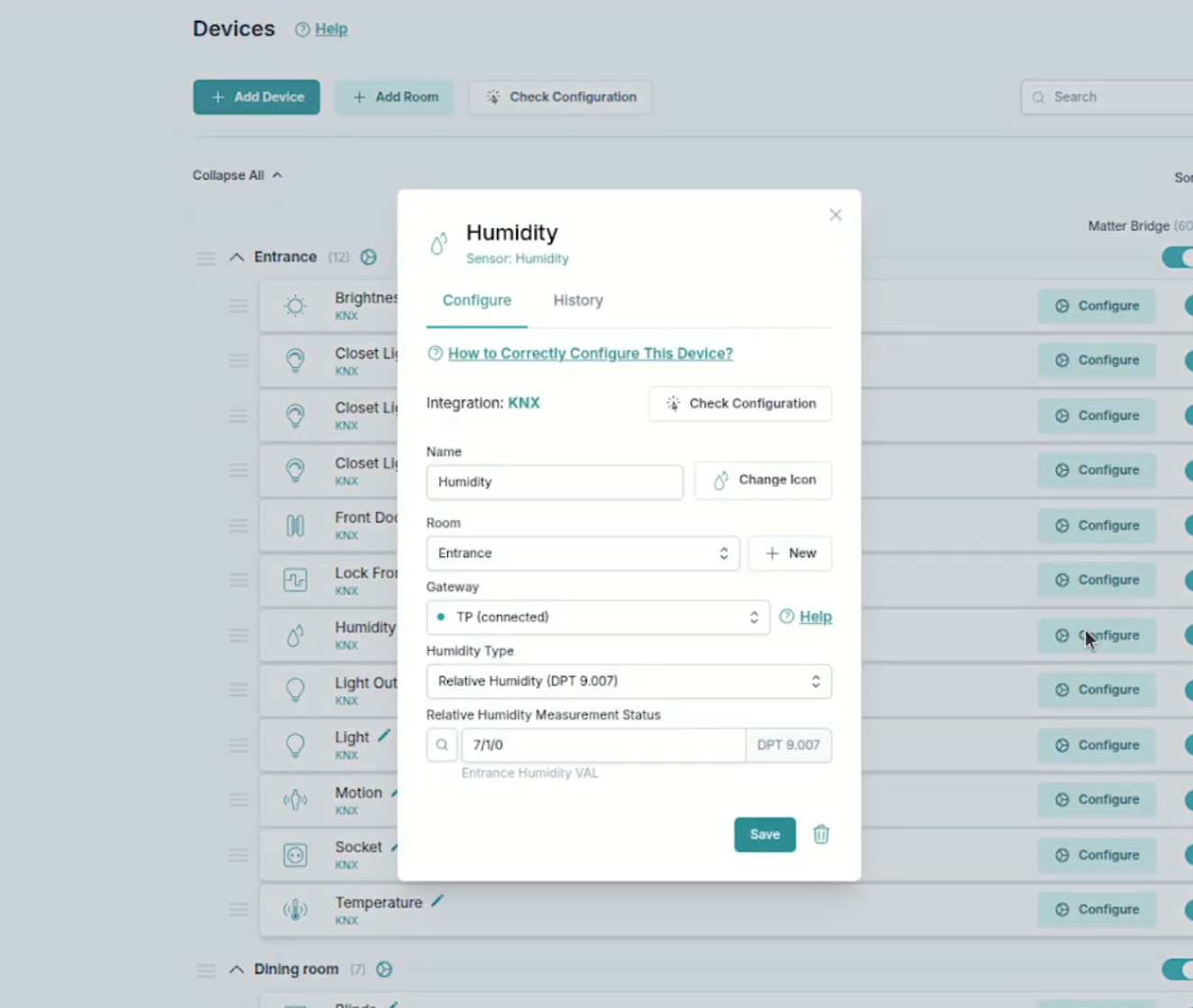
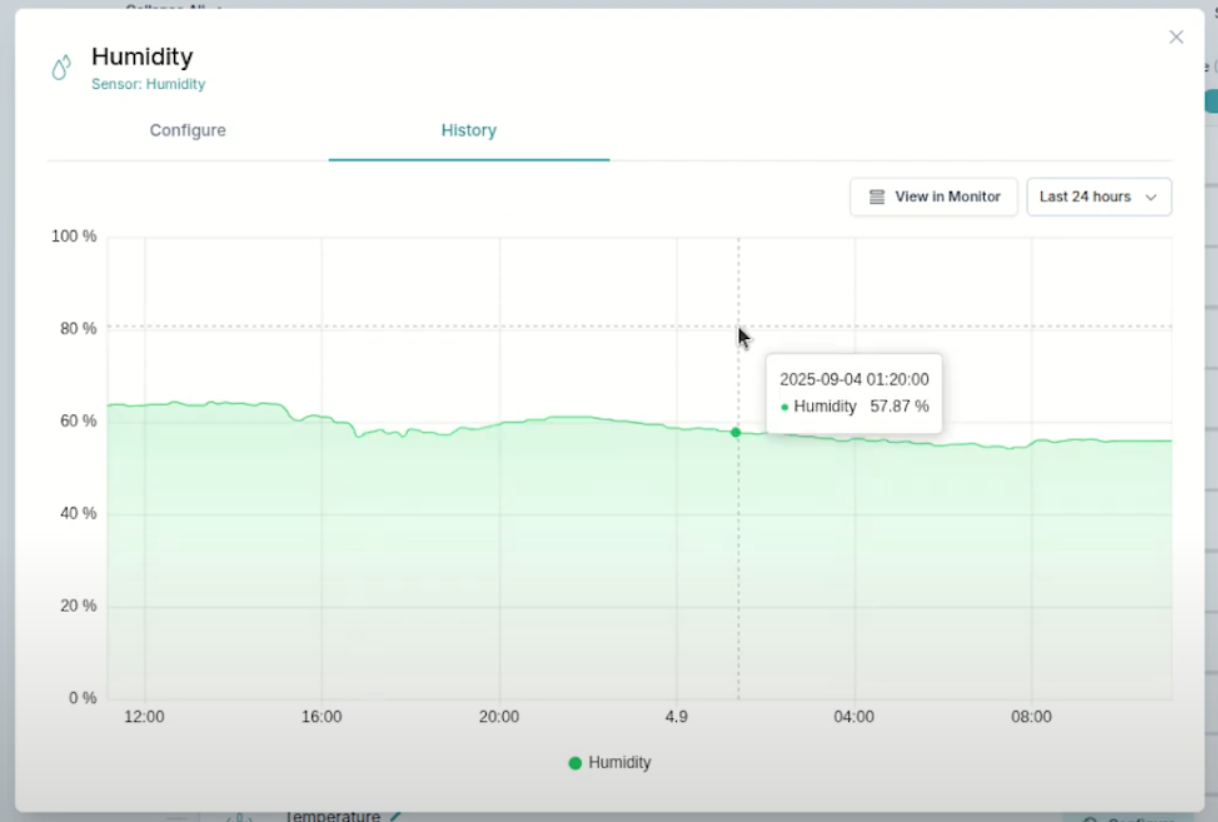
Sie können den Verlauf dieses Geräts auch im Datenverkehrsmonitor einsehen, indem Sie auf die Schaltfläche
Im Monitor anzeigenklicken.
Diagramme für verschiedene Räume anzeigen
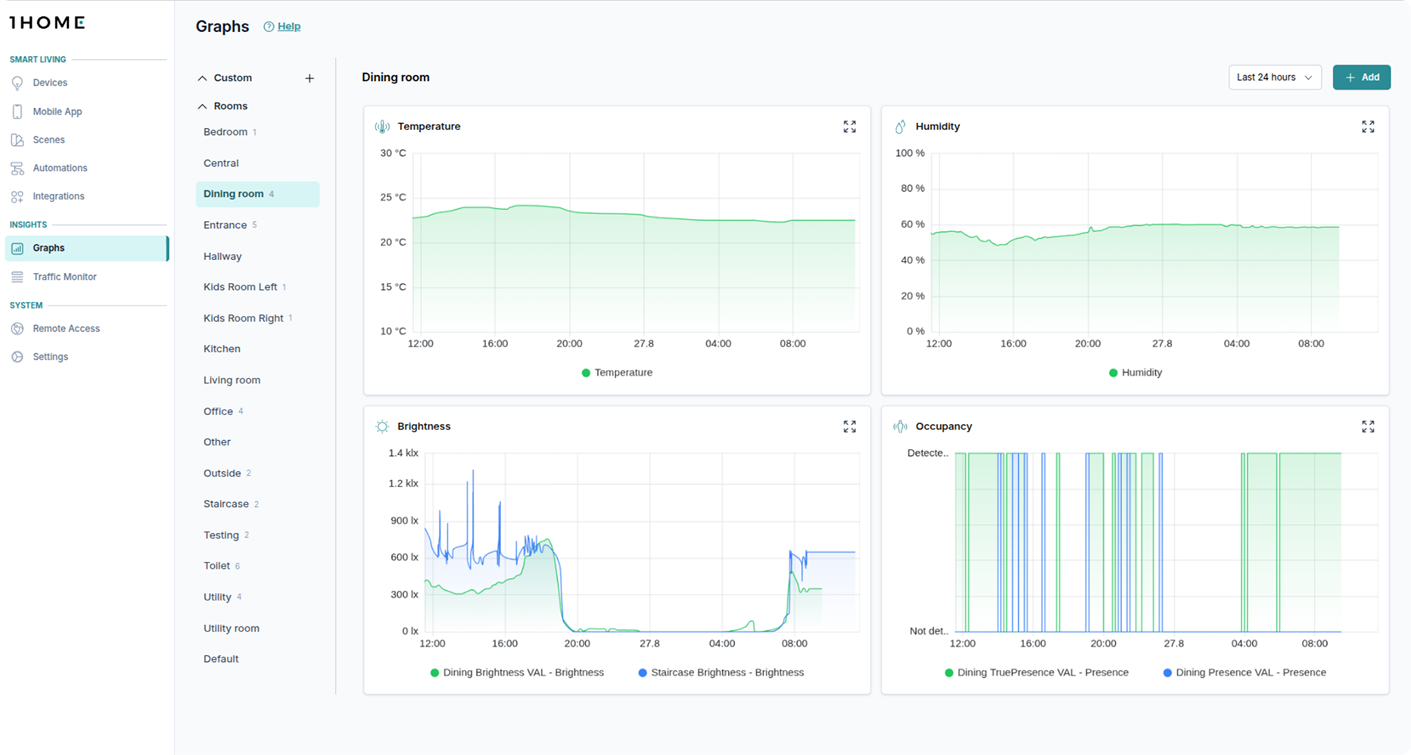
Einige Diagramme werden für jeden Raum automatisch erstellt. Dazu gehören Diagramme zu Temperatur, Luftfeuchtigkeit, Helligkeit, Belegung und Kontaktsensoren. Auf diese Weise können Sie alle Temperatursensoren in einem Raum in einem einzigen Diagramm sehen, ganz ohne zusätzliche Klicks.
Benutzerdefinierte Diagramme erstellen
Sie können benutzerdefinierte Diagramme in Räume oder in benutzerdefinierte Ansichten einfügen.
Nachfolgend sehen Sie ein Beispiel für ein benutzerdefiniertes Diagramm, das den Energieverbrauch anzeigt. 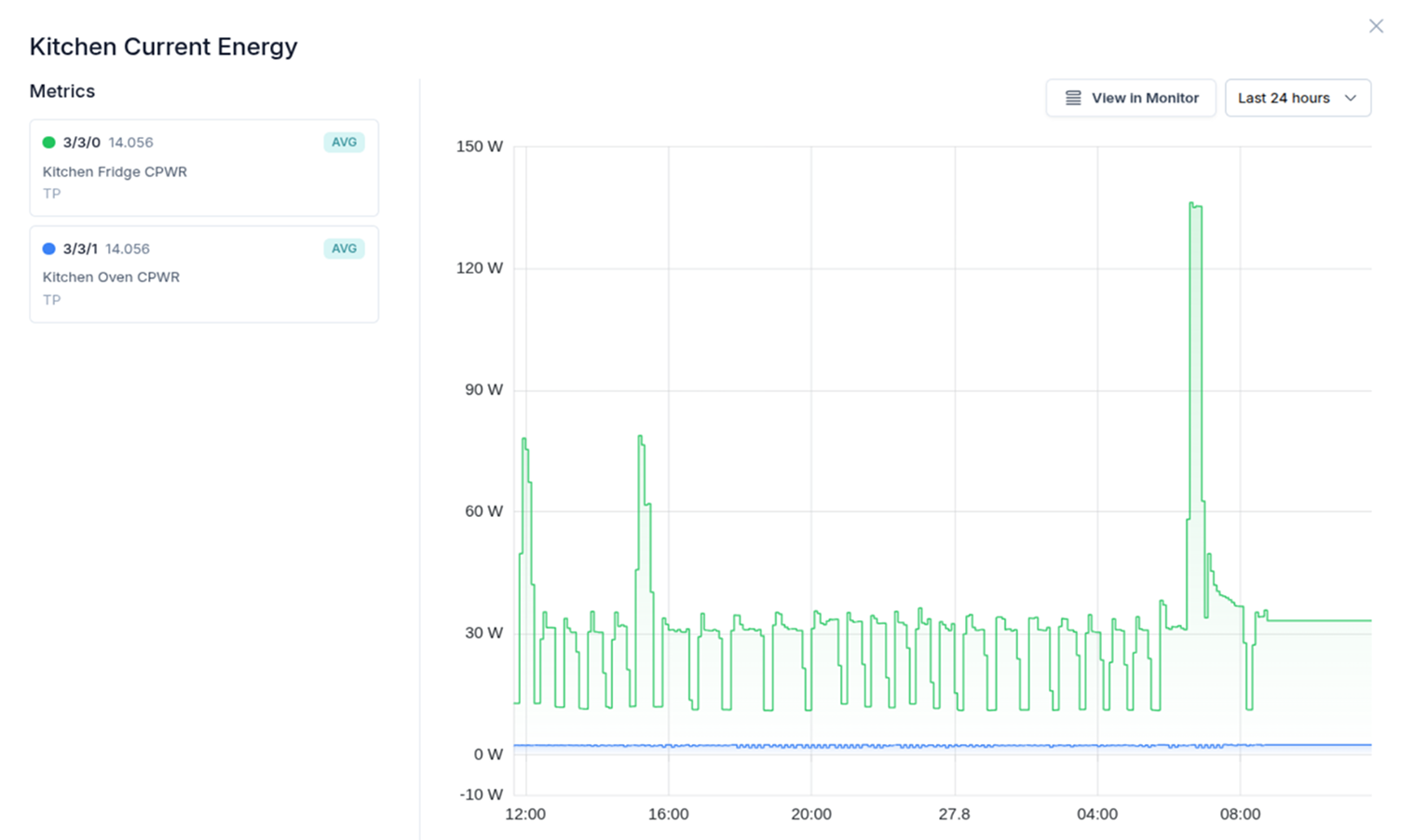
🎬 Video-Tutorial
Springen Sie direkt zu dem Teil des Videos, in dem wir ein benutzerdefiniertes Diagramm erstellen.
Benutzerdefinierte Ansichten erstellen
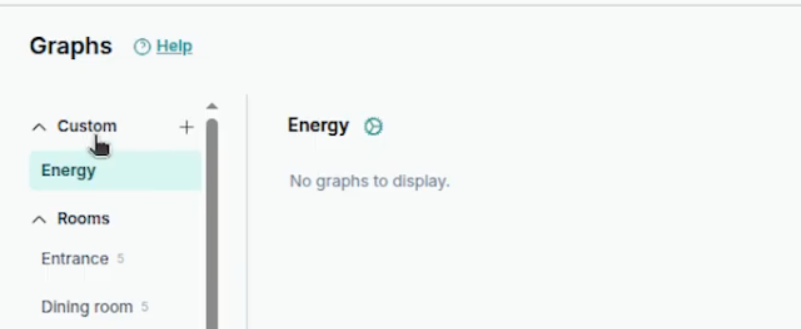
Sie können benutzerdefinierte Ansichten erstellen, indem Sie auf die Schaltfläche + neben dem Bereich Benutzerdefiniert klicken.
🎬 Video-Tutorial
Springen Sie direkt zu dem Abschnitt im Video, in dem wir eine benutzerdefinierte Ansicht erstellen.