

Sonos Integration einrichten
Befolgen Sie diese Schritte, um Ihre Sonos Lautsprecher zum ersten Mal in 1Home einzurichten. Der Vorgang besteht aus zwei Schritten: Zunächst verknüpfen Sie Ihr Sonos Konto auf Integrationsebene, anschließend fügen Sie einzelne Lautsprecher als 1Home Geräte hinzu.
Inhaltsübersicht
1. Sonos Integration aktivieren
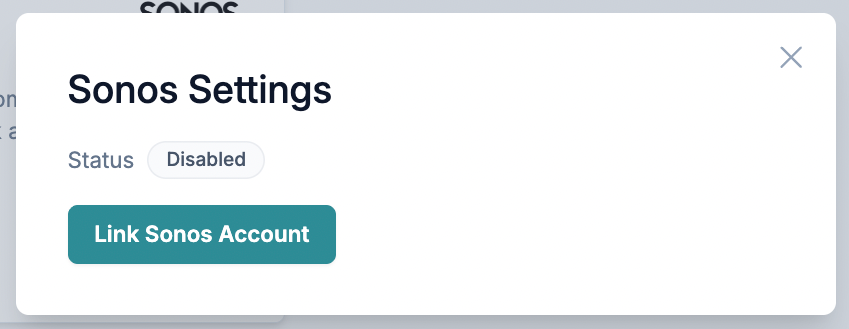
Gehen Sie zu Integrationen. Klicken Sie auf der Kachel Sonos auf Konfigurieren, um den Bildschirm Sonos Einstellungen zu öffnen.
Klicken Sie auf Sonos Konto verknüpfen, um den Autorisierungsablauf zu starten.
2. Mit Ihrem Sonos Konto autorisieren
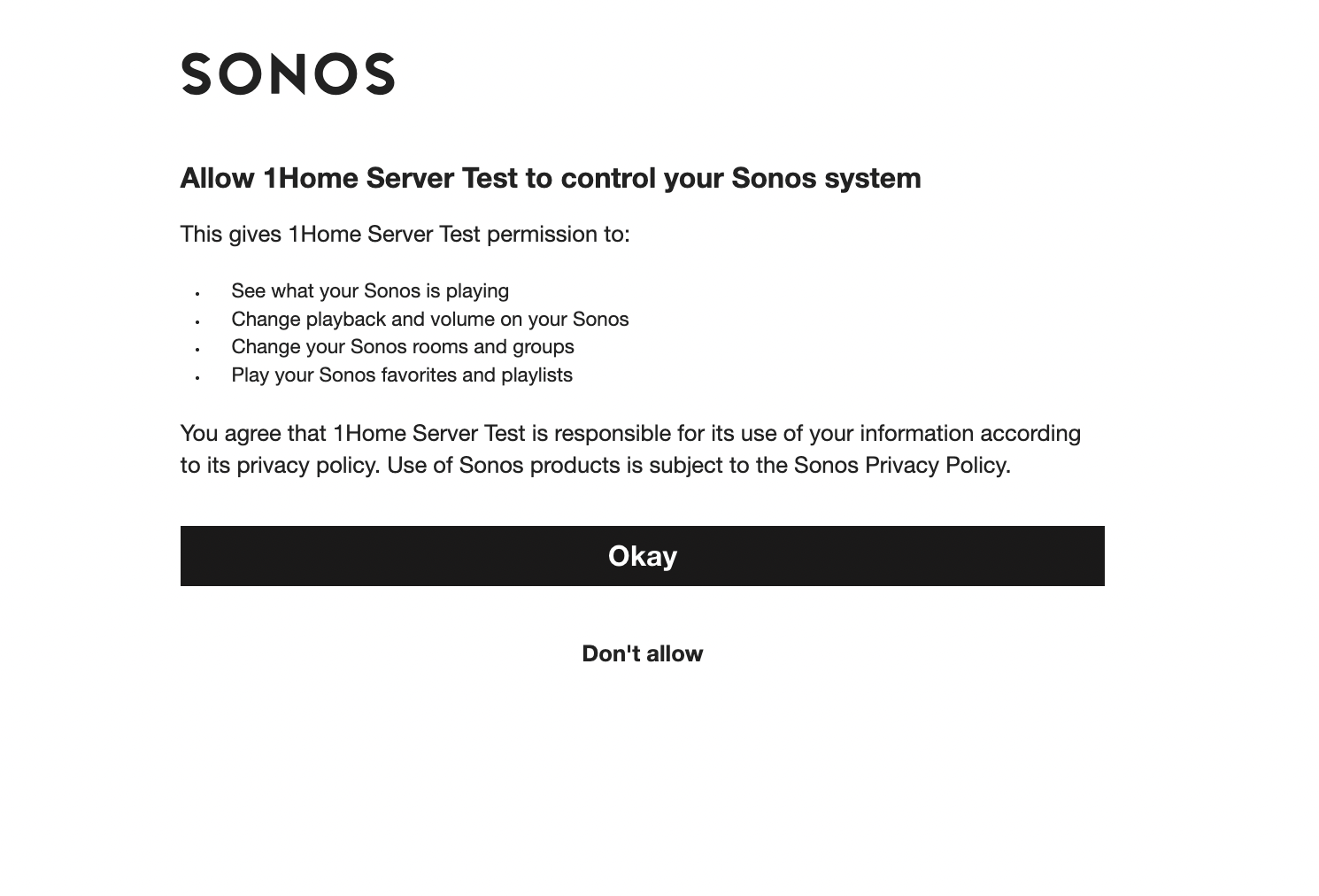
Eine Sonos Autorisierungsseite wird in einem neuen Browserfenster geöffnet. Melden Sie sich mit dem Sonos Konto an, zu dem die Lautsprecher gehören, die Sie über 1Home steuern möchten, und bestätigen Sie anschließend die Autorisierungsanfrage.
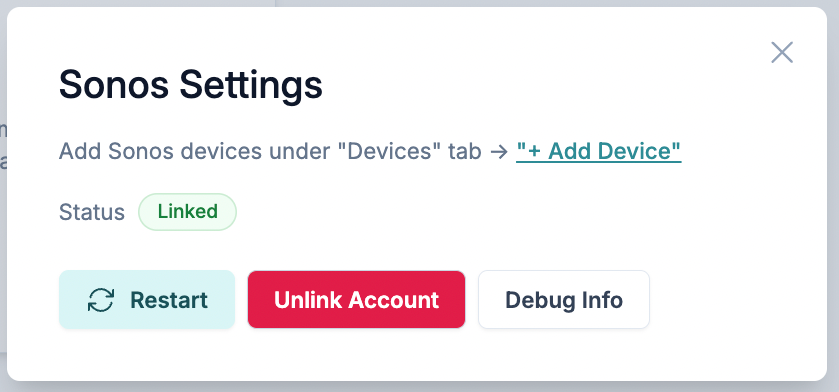
Wenn Sie zum 1Home Dashboard zurückkehren, zeigt das Statussymbol auf dem Bildschirm Sonos Einstellungen nun Verknüpft an, und die Schaltflächen Neustart und Konto trennen werden verfügbar.
3. Ersten Sonos Lautsprecher hinzufügen
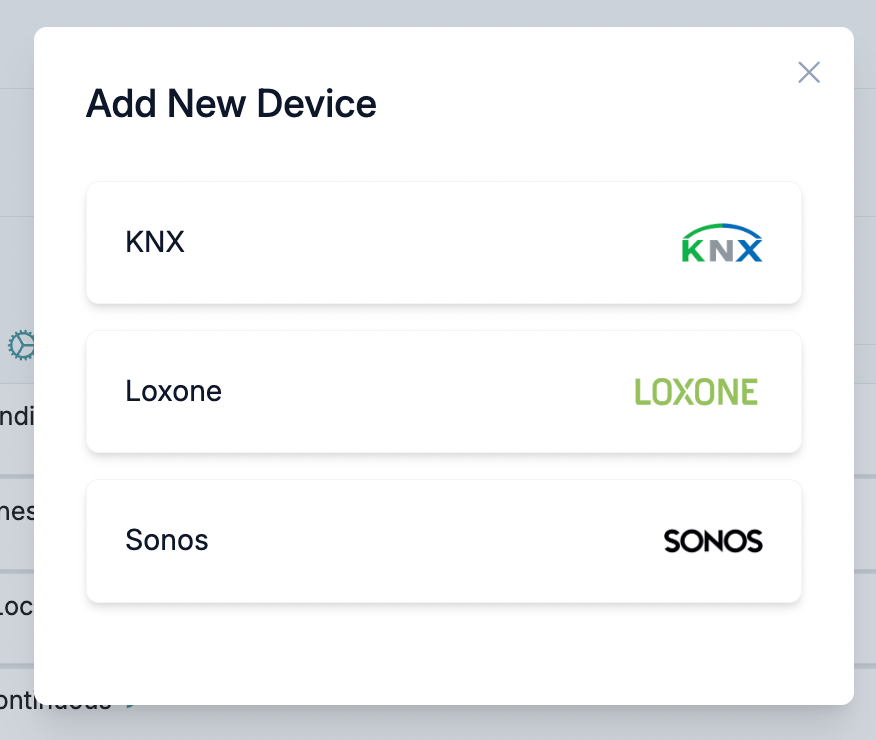
Gehen Sie zu Geräte und klicken Sie auf + Gerät hinzufügen. Wählen Sie Sonos aus der Liste der Integrationen.
4. Sonos Haushalt auswählen
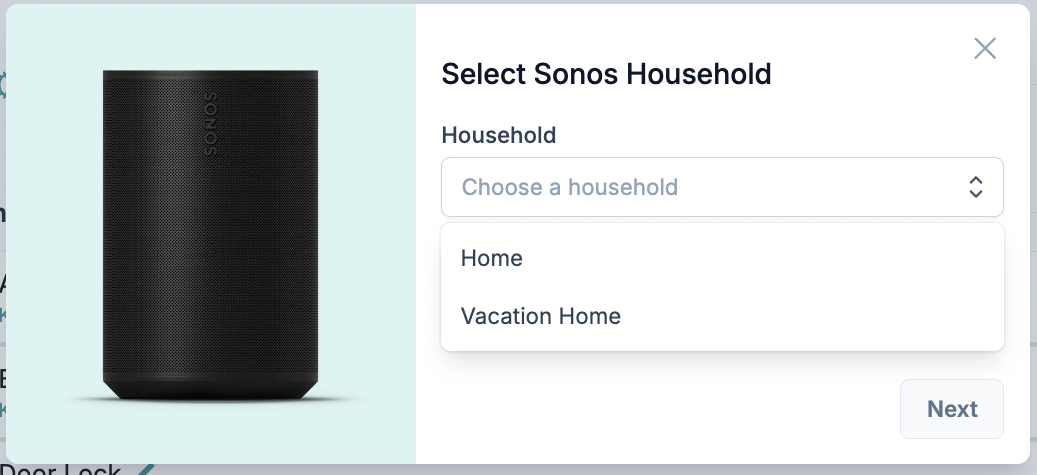
Dieser Schritt ist nur für Benutzer mit mehreren Sonos Haushalten relevant. Ein Haushalt ist eine Gruppe von Lautsprechern, die einem Sonos Konto zugeordnet sind. Wenn Ihr Sonos Konto mehr als einen Haushalt besitzt – zum Beispiel Ihr Zuhause sowie ein Ferienhaus – müssen Sie auswählen, welcher davon in 1Home eingerichtet werden soll.
Wählen Sie den Haushalt aus dem Dropdown-Menü Haushalt aus und klicken Sie auf Weiter.
5. Lautsprecher auswählen
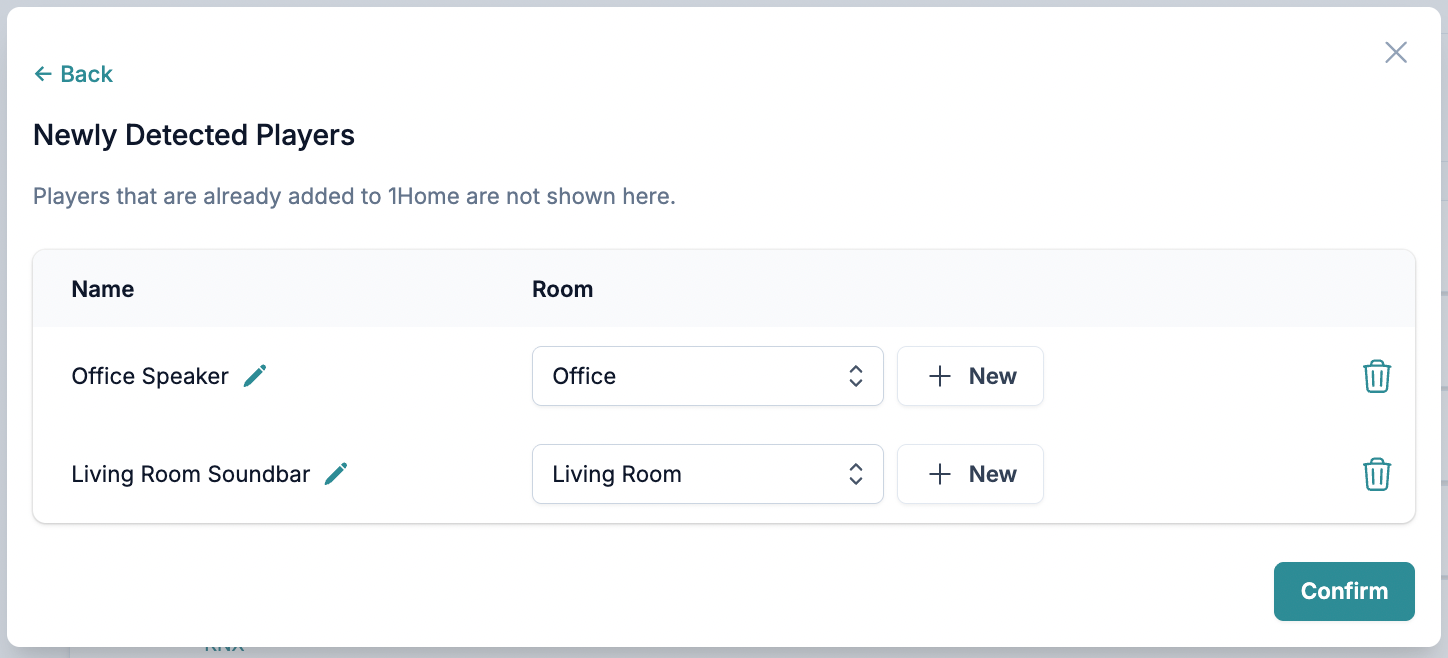
In der Tabelle Neu erkannte Player werden alle Sonos Lautsprecher des ausgewählten Haushalts aufgelistet, die noch nicht in 1Home importiert wurden. Bereits importierte Lautsprecher werden hier nicht angezeigt – dies ist beabsichtigt, um die Liste übersichtlich zu halten.
Für jeden Lautsprecher, den Sie hinzufügen möchten:
- Vergeben Sie einen Namen. Dieser Name erscheint im 1Home Dashboard, in der Mobile App und in den Automatisierungen. Sie können den Standardnamen direkt bearbeiten.
- Wählen Sie einen Raum aus dem Dropdown-Menü. Hier erscheinen nur Räume, die bereits auf Ihrem 1Home Server konfiguriert sind.
Wenn Sie jeden Lautsprecher benannt und einem Raum zugewiesen haben, klicken Sie auf Bestätigen. Die Lautsprecher erscheinen sofort als Geräte im 1Home Dashboard.
6. Nächste Schritte
- Steuerung – Steuern Sie Ihre neuen Sonos Lautsprecher über das 1Home Dashboard.
- Automatisierungen mit Sonos – Reagieren Sie auf Wiedergabezustände oder steuern Sie Sonos über beliebige andere Ereignisse in Ihrem Zuhause.
- Sonos über KNX steuern – Verknüpfen Sie Sonos Befehle und Status mit KNX Gruppenadressen.
Erneut verknüpfen oder Konto wechseln
Um zu einem anderen Sonos Konto zu wechseln, öffnen Sie den Bildschirm Sonos Einstellungen und klicken Sie auf Konto trennen. Beginnen Sie dann mit dem neuen Konto erneut bei Schritt 1.