

Datenverkehrsmonitor - Analysieren Sie Live- & historische Daten
Mit dem Datenverkehrsmonitor können Sie jederzeit nachvollziehen, was in Ihrem System vor sich geht - entweder im Live- oder im Verlaufsmodus.
"Warum ist das Licht gestern um 17 Uhr angegangen? Oh, das war Mike über die mobile App!"
🎬 Video‑Tutorial
Erfahre, wie du den Datenverkehr in 1Home überwachst.
Inhaltsübersicht
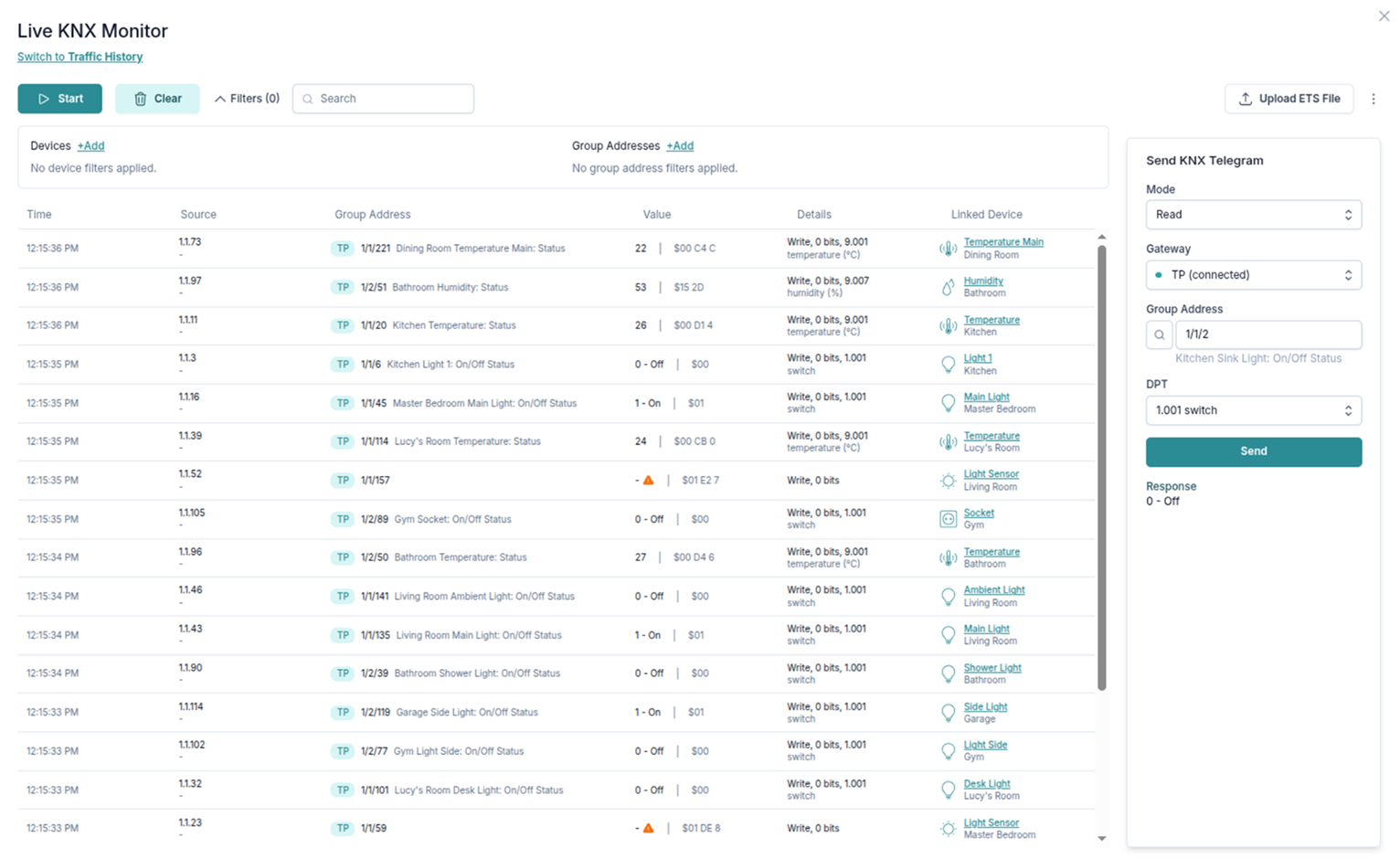
Wählen Sie Ihren Monitor
Sie können zwischen zwei Arten von Datenverkehrsmonitoren wählen:
KNX Monitor- optimiert für die Anzeige des KNX Datenverkehrs, ähnlich wie die ETS-Diagnoseansicht.Systemmonitor- zeigt Zustandsänderungen Ihrer Geräte an, wer die Änderung ausgelöst hat (z. B. die Mobile App) und kann optional auch den KNX Verkehr anzeigen.
Wie viele Daten können gespeichert werden?
Die Dauer der Datenspeicherung auf Ihrem Gerät hängt von der Menge des Datenverkehrs ab, den Ihr Gerät verzeichnet.
In einem Haus mit 150 Quadratmetern und etwa 100 konfigurierten 1Home Geräten (1 Gerät bedeutet ein Licht, eine Jalousie, ein Sensor, ...) können wir zum Beispiel etwas mehr als 1 Jahr lang den Datenverkehr für KNX, das System und die Nutzung in Diagrammen speichern.
KNX Datenverkehrsmonitor
KNX Datenverkehr live sehen
Im Live-Modus des KNX Verkehrsmonitors können Sie alle KNX Telegramme sehen, die Ihr 1Home Gerät sehen kann.
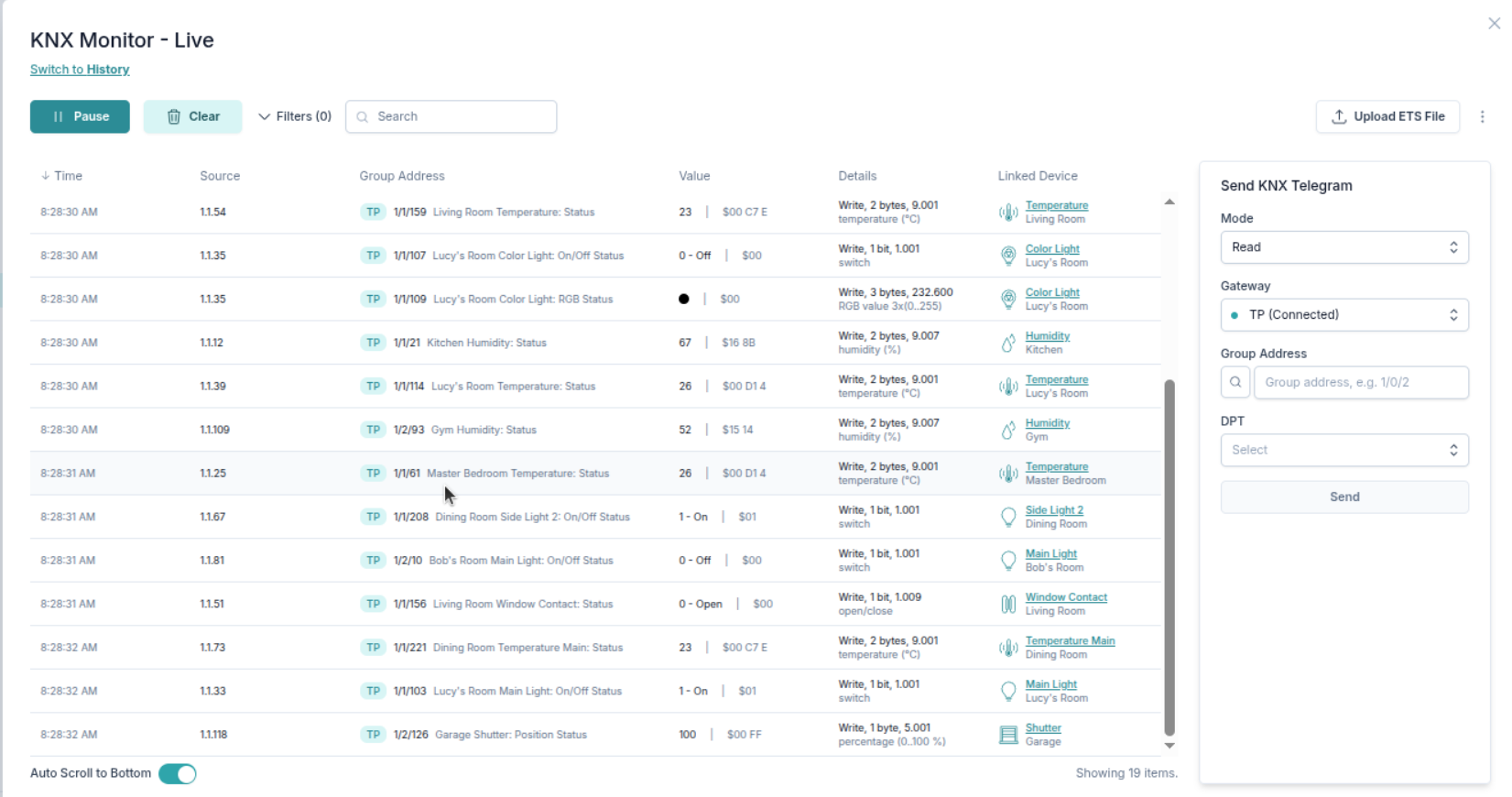
KNX Telegramme live ansehen
Direktes Lesen/Schreiben von KNX Gruppenadressen
Sie können auch direkt aus dieser Ansicht heraus KNX Telegramme auf den KNX Bus lesen und schreiben.
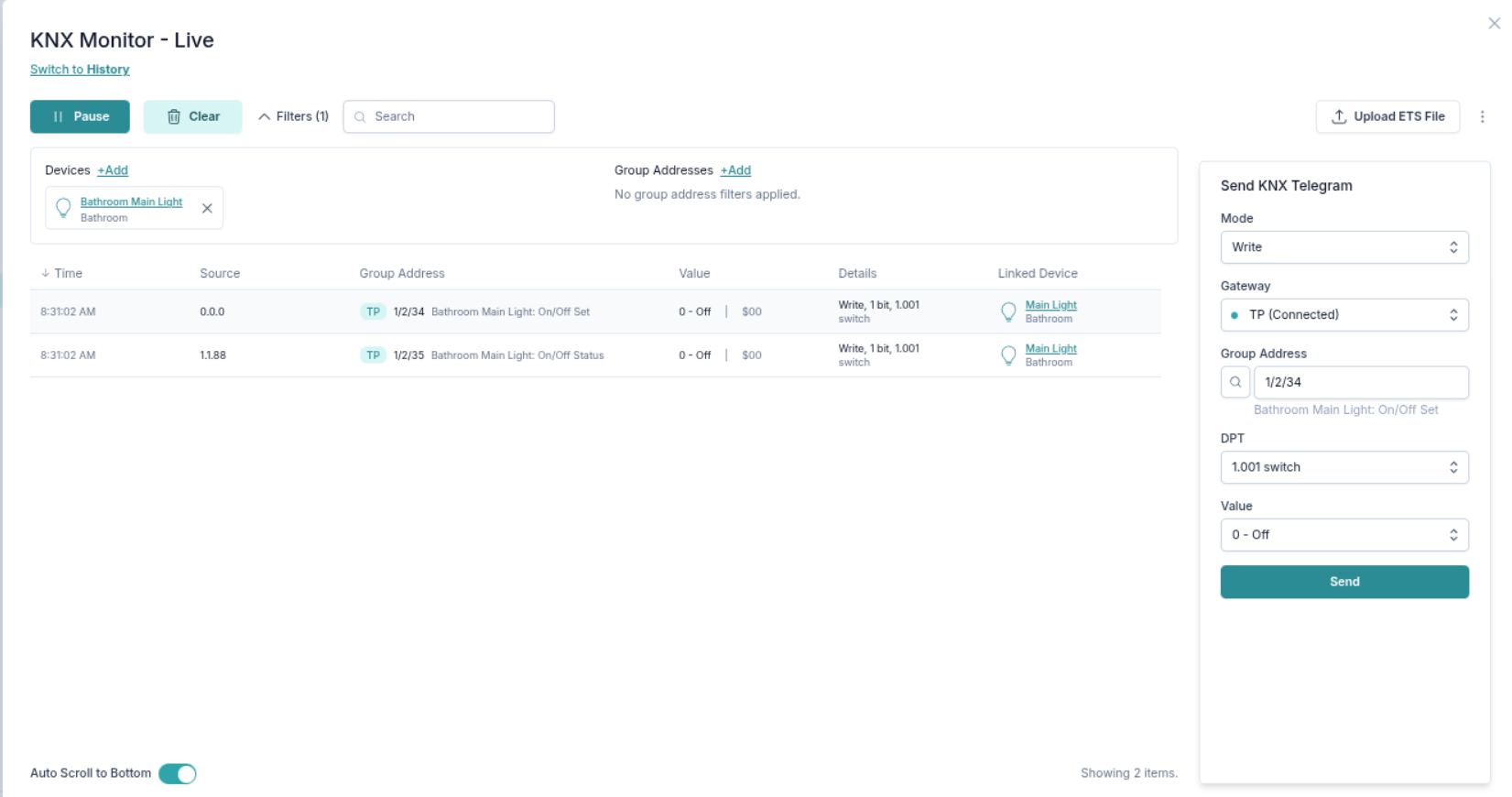
Schreiben einer Gruppenadresse 1/2/34. Sie sehen, wie wir eine Statusrückmeldung von KNX erhalten..
Nach Geräten oder Gruppenadressen filtern
Für eine bessere Übersicht der Daten können Sie Filter verwenden.
Verwenden Sie entweder die Suche oder den Filter, wo Sie eine bestimmte Gruppenadresse oder alle Gruppenadressen auswählen können, die mit einem in 1Home konfigurierten Gerät verknüpft sind.
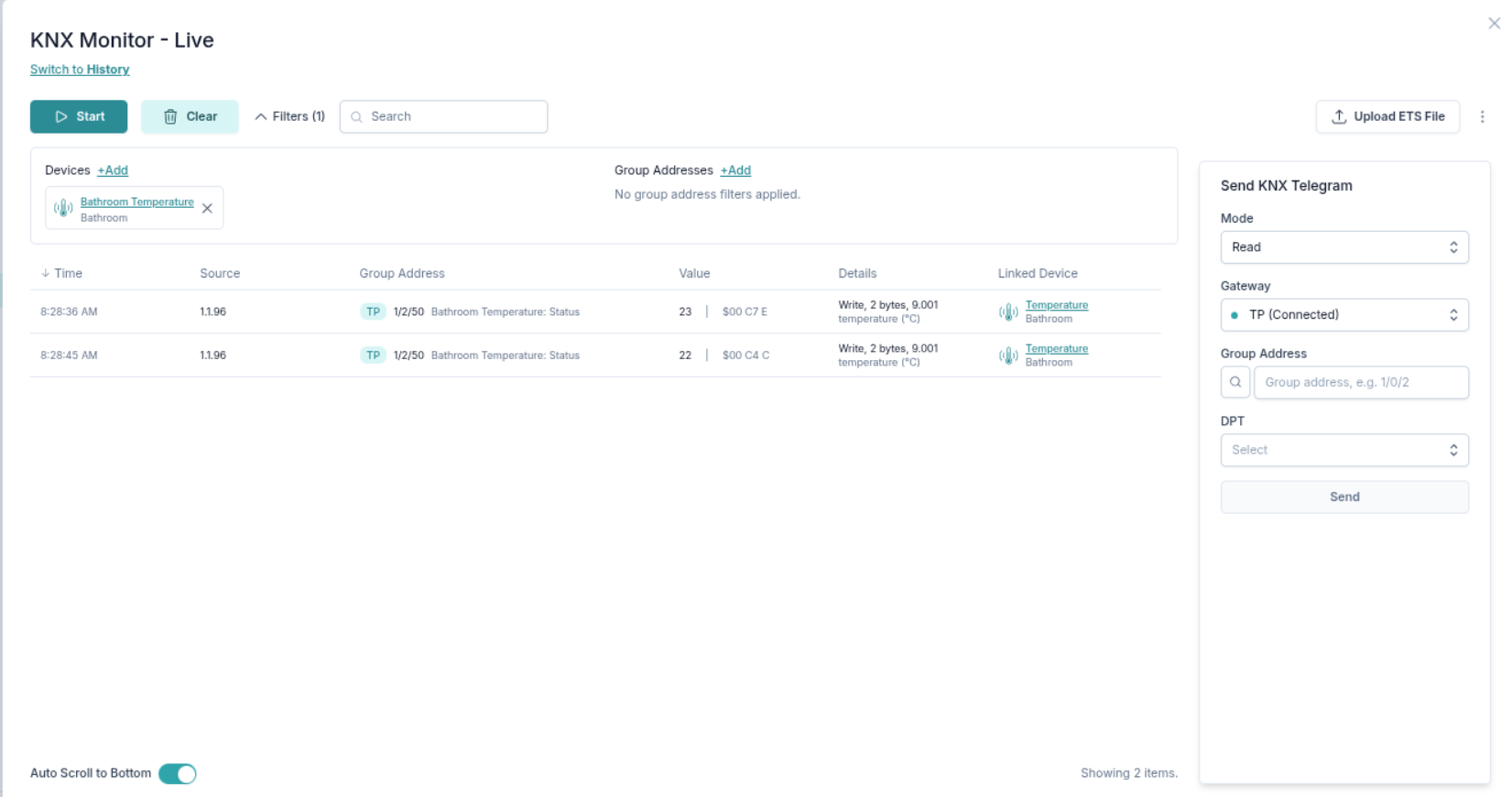
Die Ansicht wird nach Gerät gefiltert.
Verlauf des KNX Datenverkehrs anzeigen
Sie können auch einen Zeitbereich auswählen, um den Verlauf des KNX Datenverkehrs anzuzeigen. 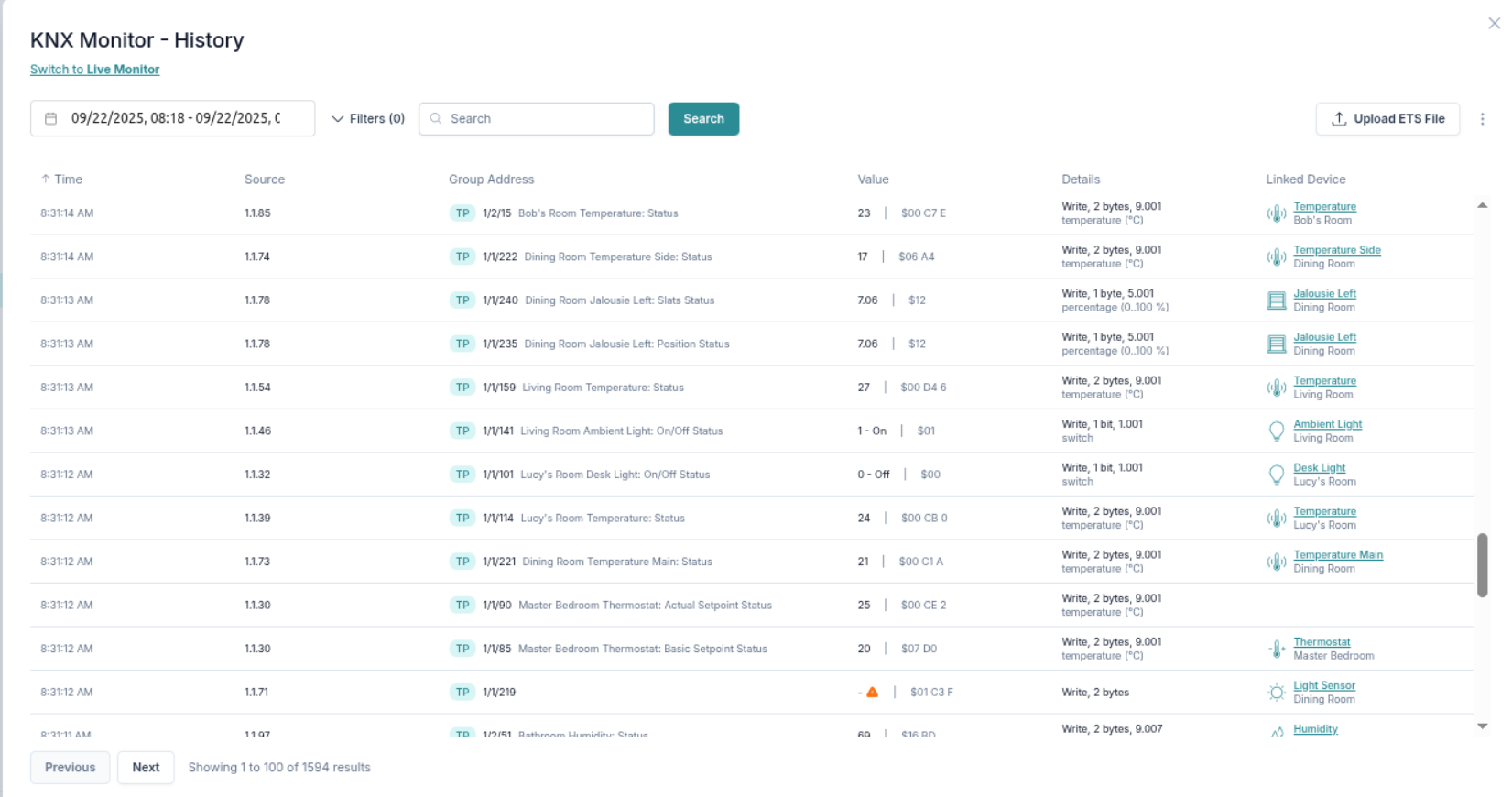
Systemmonitor
Geräteänderungen live verfolgen
Sehen Sie, wie sich die Zustände der Geräte im Laufe der Zeit ändern.
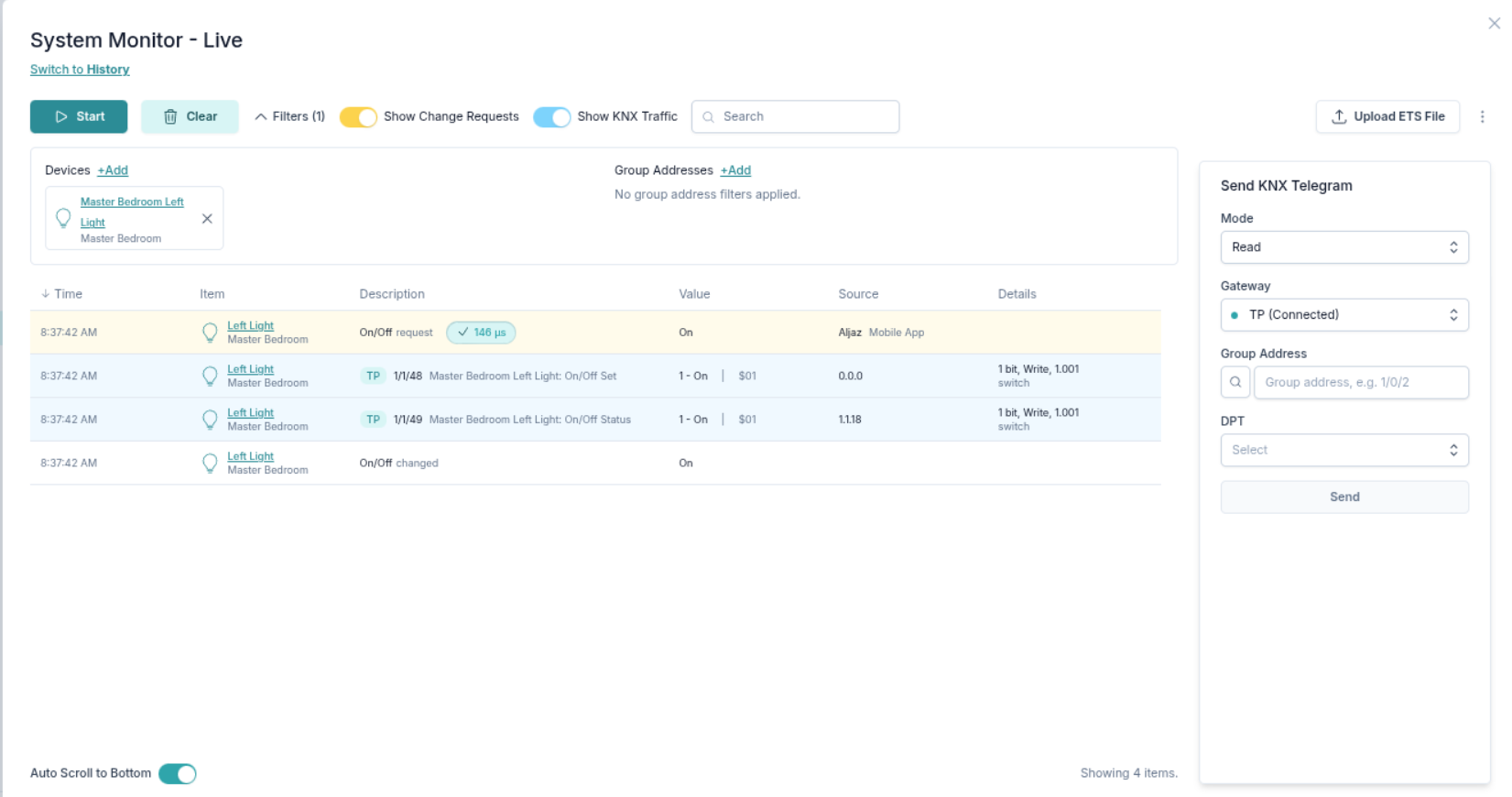
Sie können außerdem sehen, warum eine bestimmte Änderung stattgefunden hat (schalten Sie den Filter Änderungsanforderungen anzeigen ein). Mögliche Gründe sind zum Beispiel:
- Ein Gerät von KNX hat ein KNX Telegramm gesendet
- Eine Benutzeraktion aus der mobilen App
- Ausgelöst durch eine Automatisierung
- Die Anfrage kam von einer Matter-kompatiblen App
- usw.
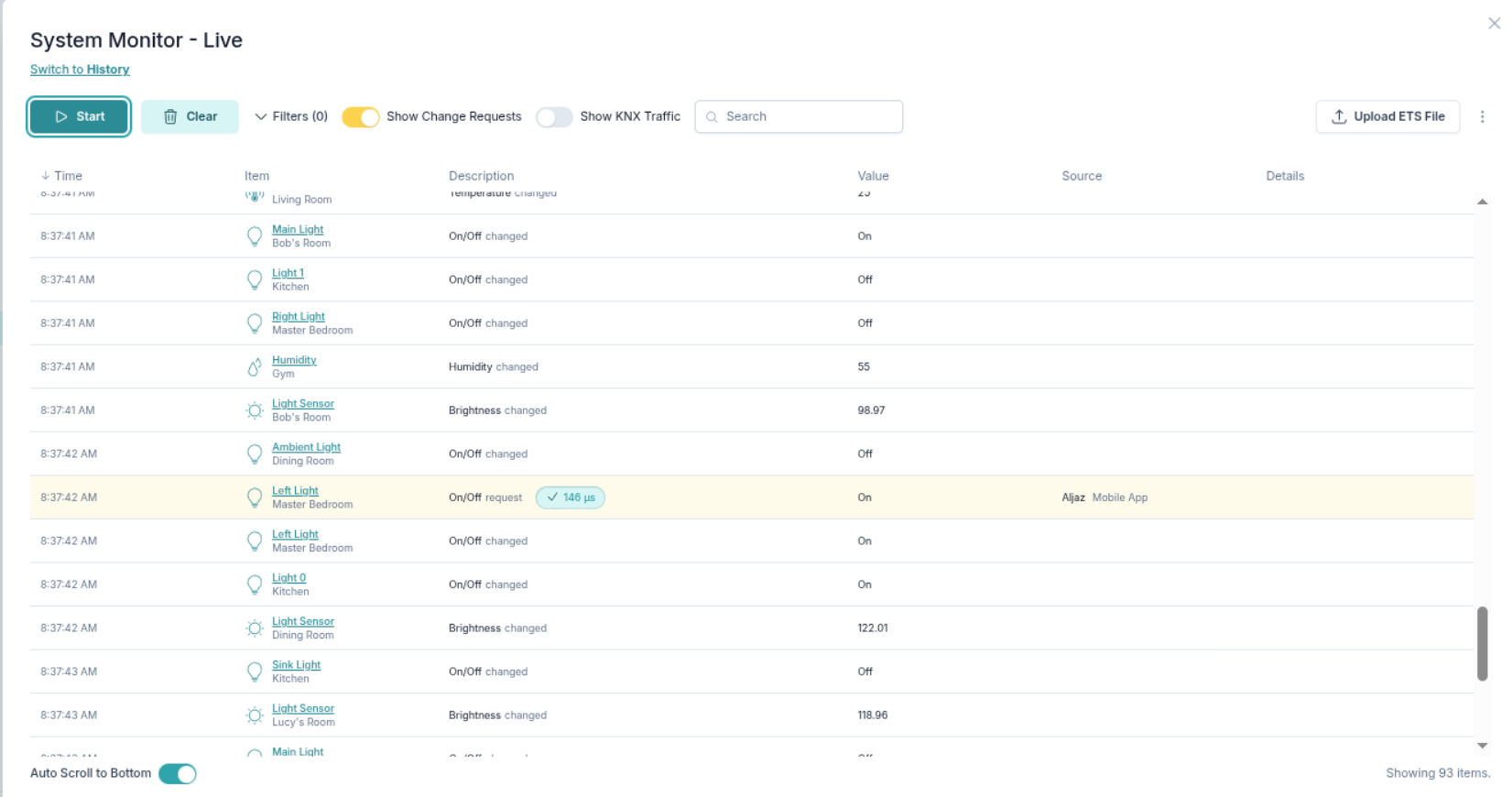
Systemverkehr live ansehen
Sie können jederzeit die KNX Änderungen zusammen mit dem Systemverkehr einsehen. 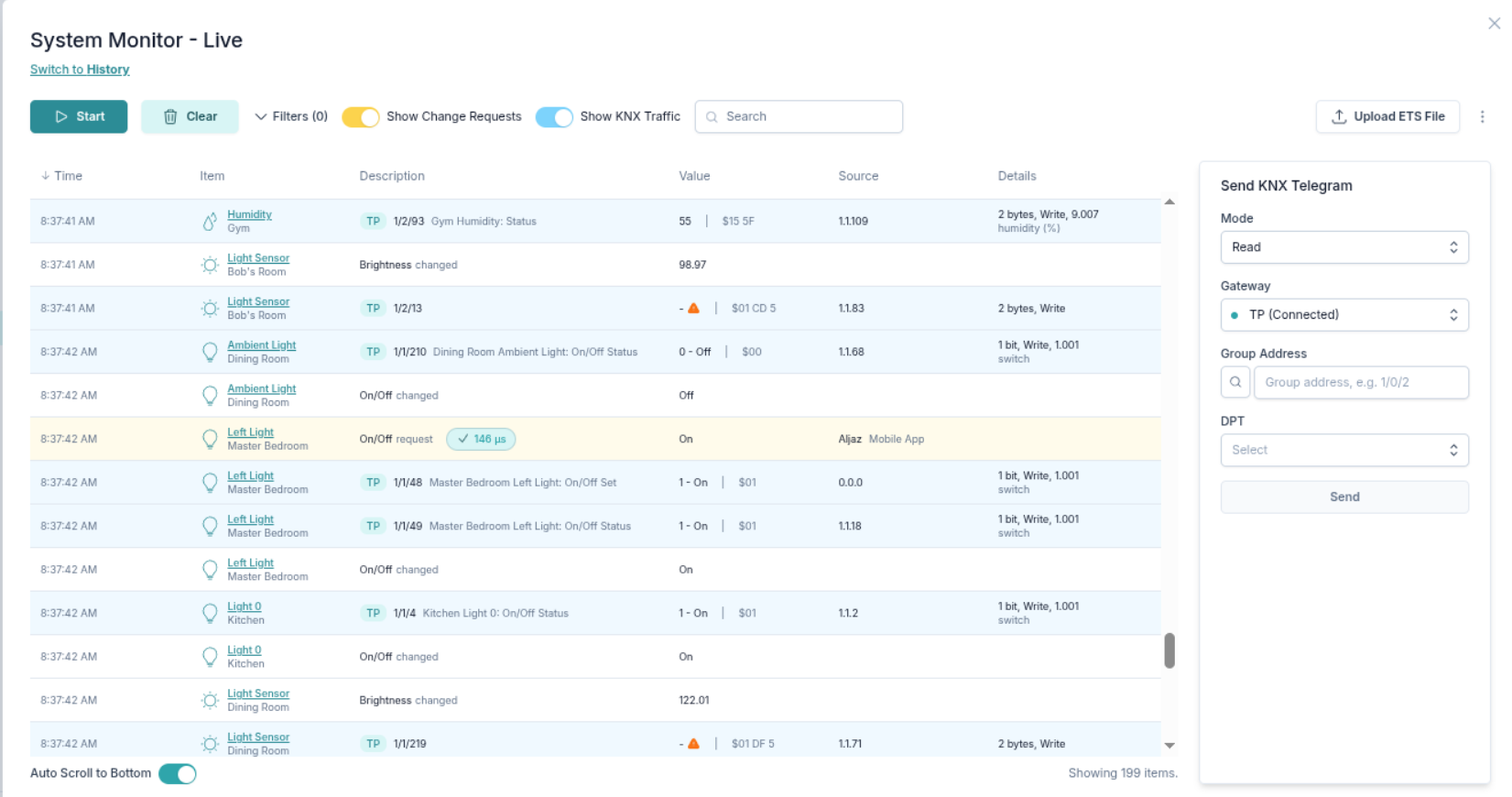
Anzeige von System- und KNX Datenverkehr für ein bestimmtes Gerät mit allen diesem Gerät zugeordneten Gruppenadressen.
Filtern Sie Ihren Systemverkehr
Wie beim KNX Verkehr können Sie die Ergebnisse nach Gerät oder Gruppenadresse filtern.
Geräteänderungen im Verlauf analysieren
Neben dem Live-Modus können Sie auch den Verlauf des Systemverkehrs einsehen.