

Monitor de tráfico - Analice datos en tiempo real e históricos.
Entienda siempre lo que está sucediendo en su sistema en cualquier momento a través del monitor de tráfico, ya sea utilizando el modo en vivo o el modo historial.
"¿Por qué se encendió la luz ayer a las 5 de la tarde? ¡Ah, fue Miguel mediante la app móvil!"
🎬 Video tutorial
Aprende a monitorizar el tráfico en 1Home.
Indice de contenidos
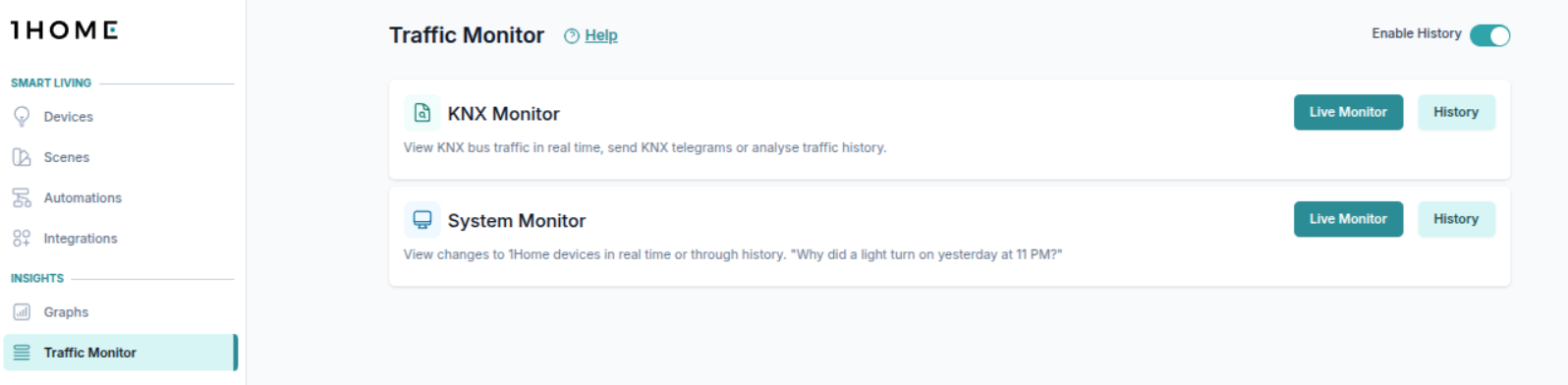
Seleccione su monitor
Puede seleccionar entre dos tipos de monitores de tráfico:
Monitor KNX- optimizado para mostrar el tráfico KNX, similar a la vista de diagnóstico ETS..Monitorde Sistema- muestra los cambios de estado de sus dispositivos, quién solicitó el cambio (por ejemplo, la app móvil) y, opcionalmente, también puede mostrar el tráfico KNX.
¿Cuántos datos se pueden almacenar?
La duración de los datos que se pueden almacenar en su dispositivo depende de la cantidad de tráfico que este registre.
Por ejemplo, en una casa de 150 metros cuadrados con alrededor de 100 dispositivos 1Home configurados (1 dispositivo significa una luz, persiana, sensor, etc.), podemos conservar durante algo más de un año el historial de tráfico tanto de KNX como del sistema y el uso en gráficas.
Monitor de tráfico KNX
Ver el tráfico KNX en vivo
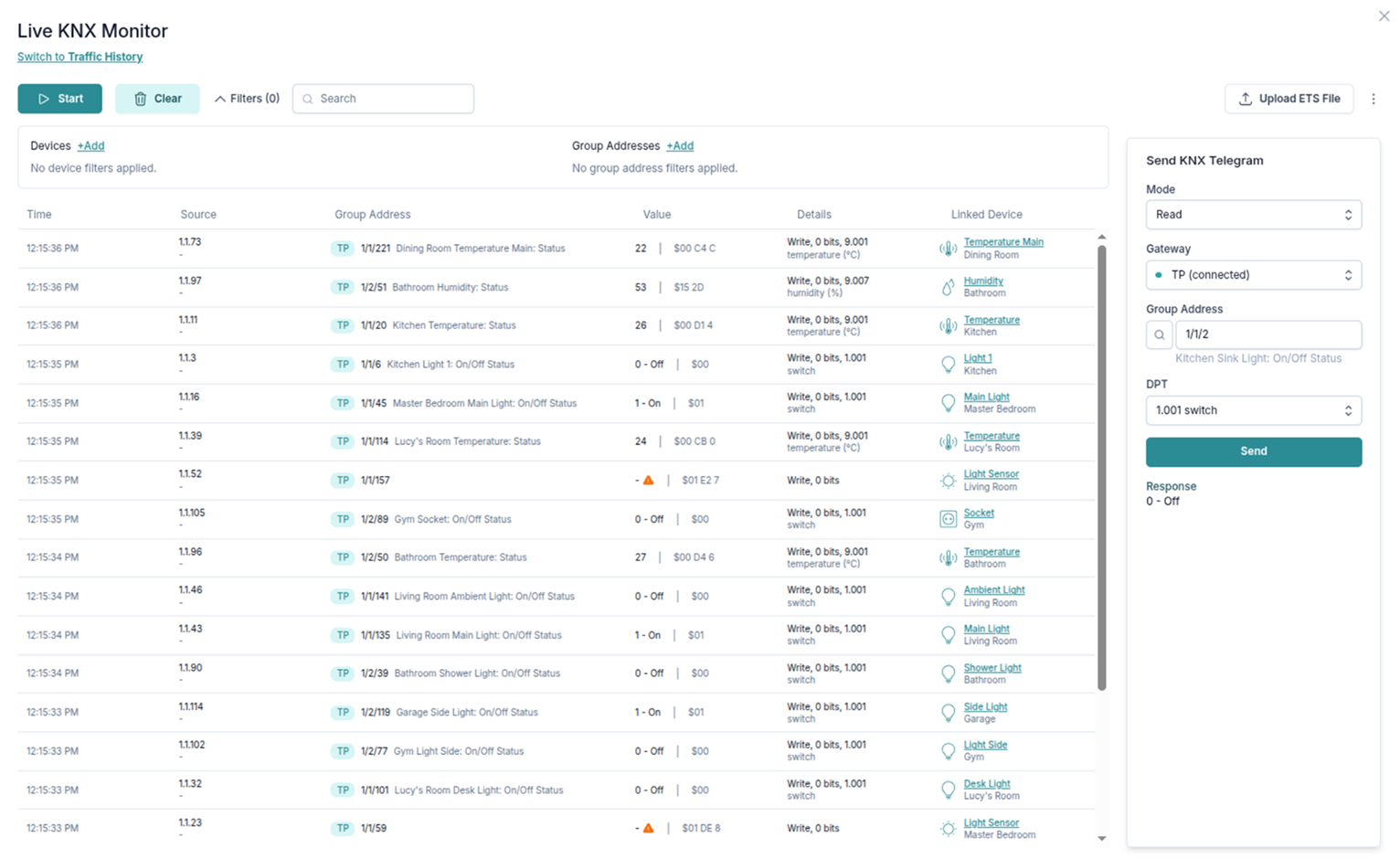
En el modo « En Vivo» del monitor de tráfico KNX, puede ver todos los telegramas KNX que su dispositivo 1Home puede ver.
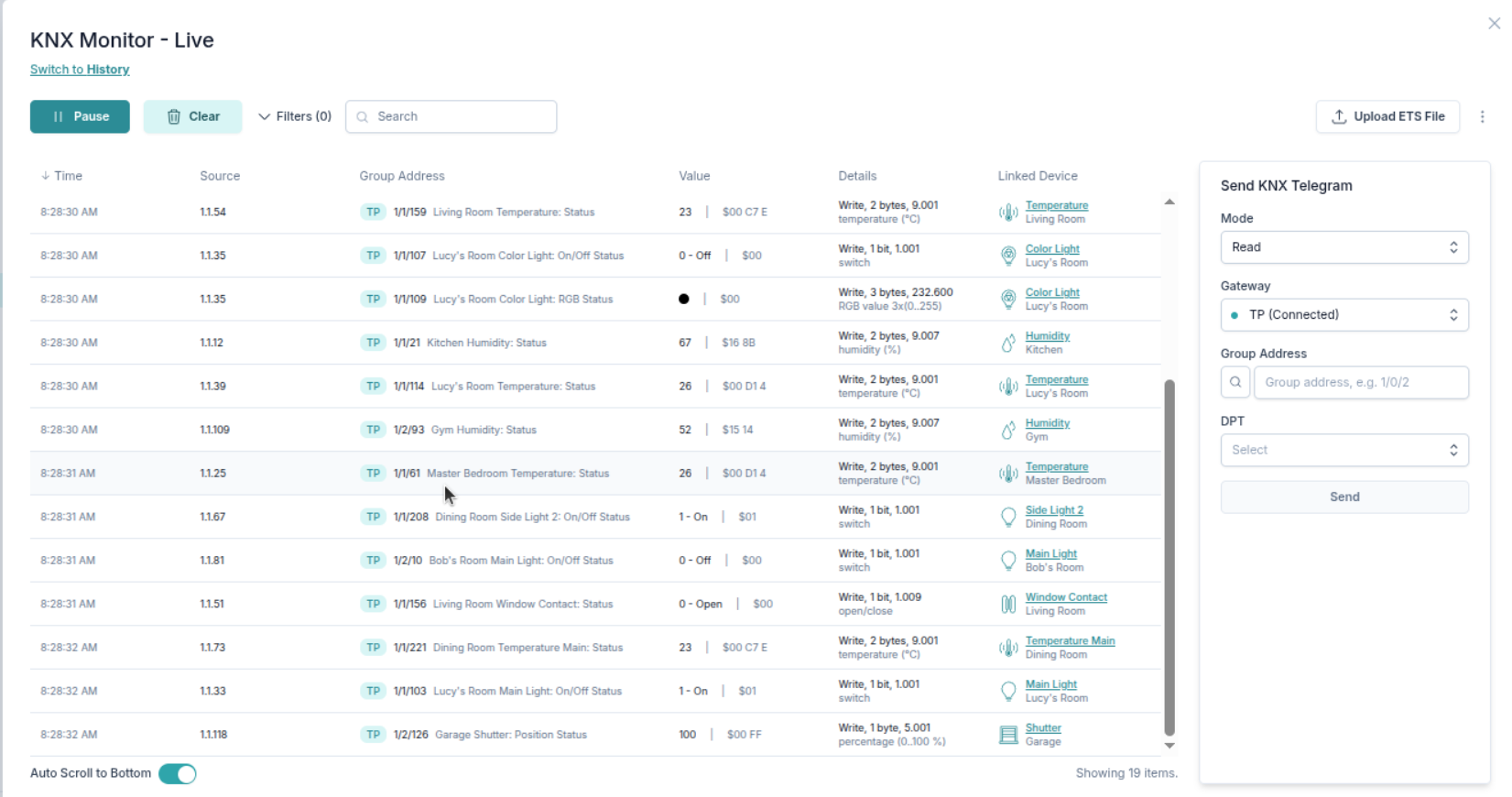
Ver telegramas KNX en vivo
Leer/Escribir directamente direcciones de grupo KNX
También puede Leer y Escribir telegramas KNX en el bus KNX directamente desde esta vista.
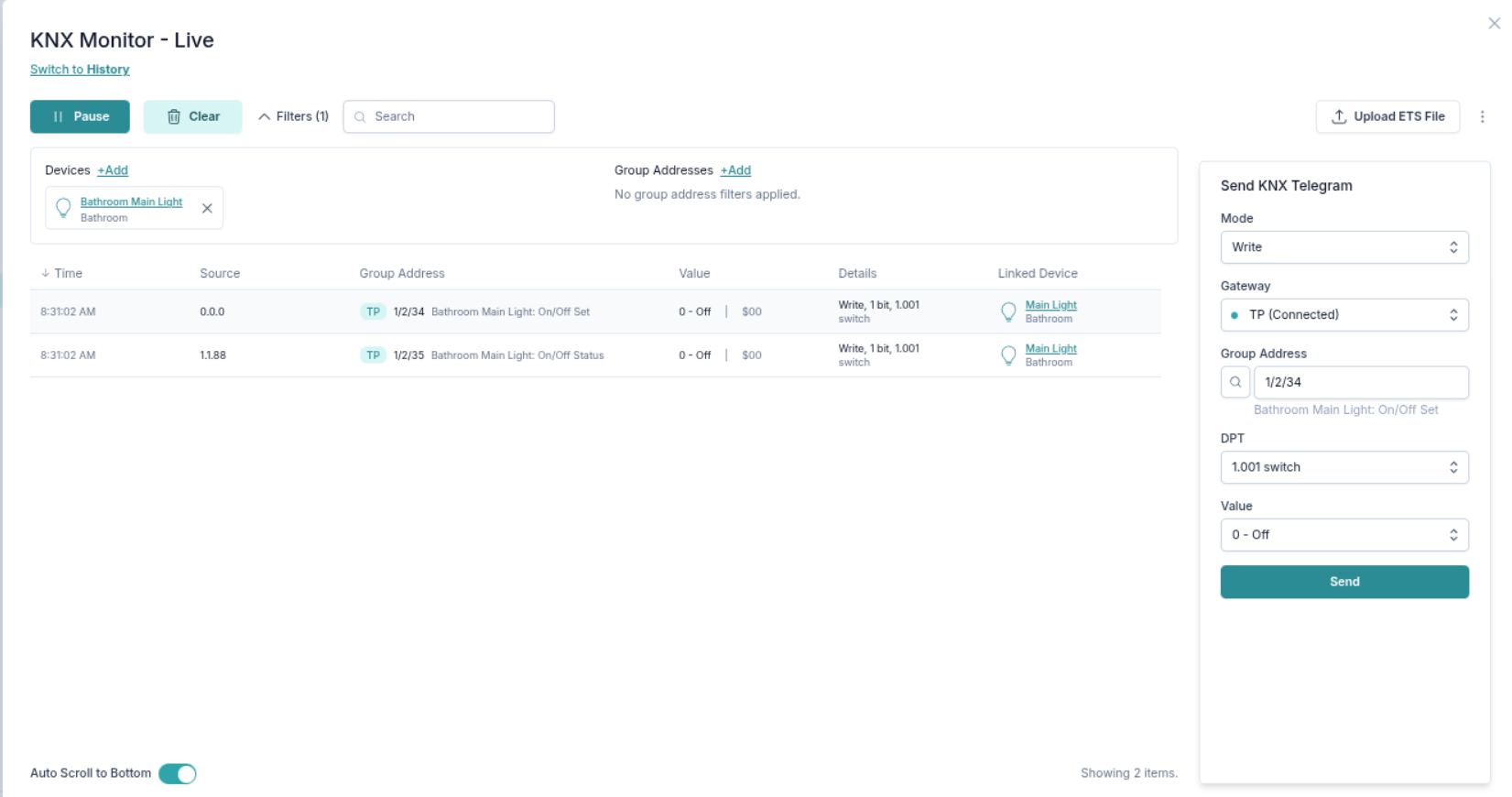
Escribir una dirección de grupo 1/2/34. Vea cómo obtenemos una respuesta de estado de KNX.
Filtrar por dispositivo o direcciones de grupo
Para facilitar la vista general de los datos, puede utilizar filtros.
Utilice Buscar o Filtros, donde puede seleccionar una dirección de grupo específica o todas las direcciones de grupo vinculadas a un dispositivo configurado en 1Home.
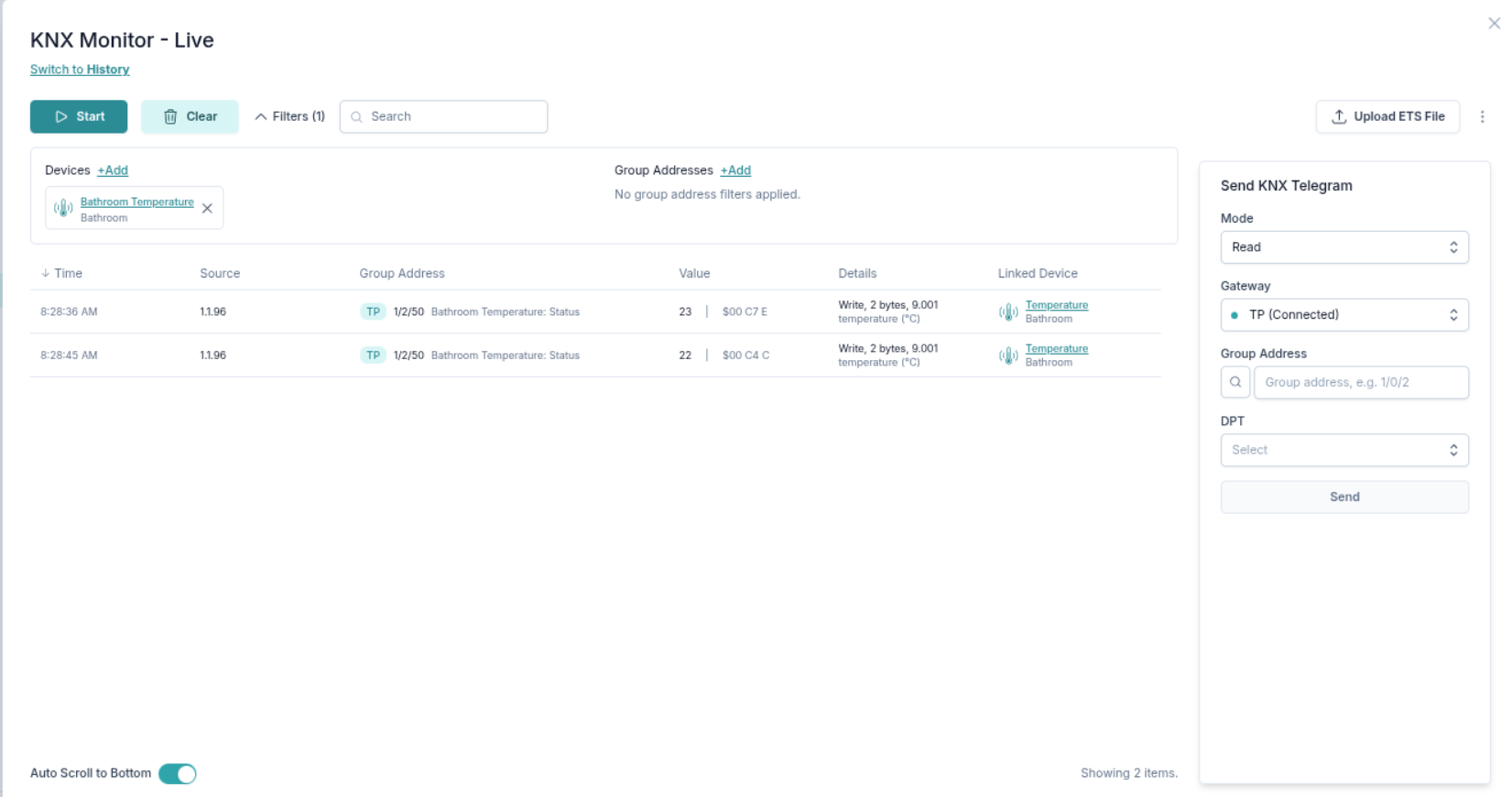
La vista está filtrada por dispositivo.
Ver historial de tráfico KNX
También puede seleccionar un intervalo de tiempo para ver el historial del tráfico KNX. 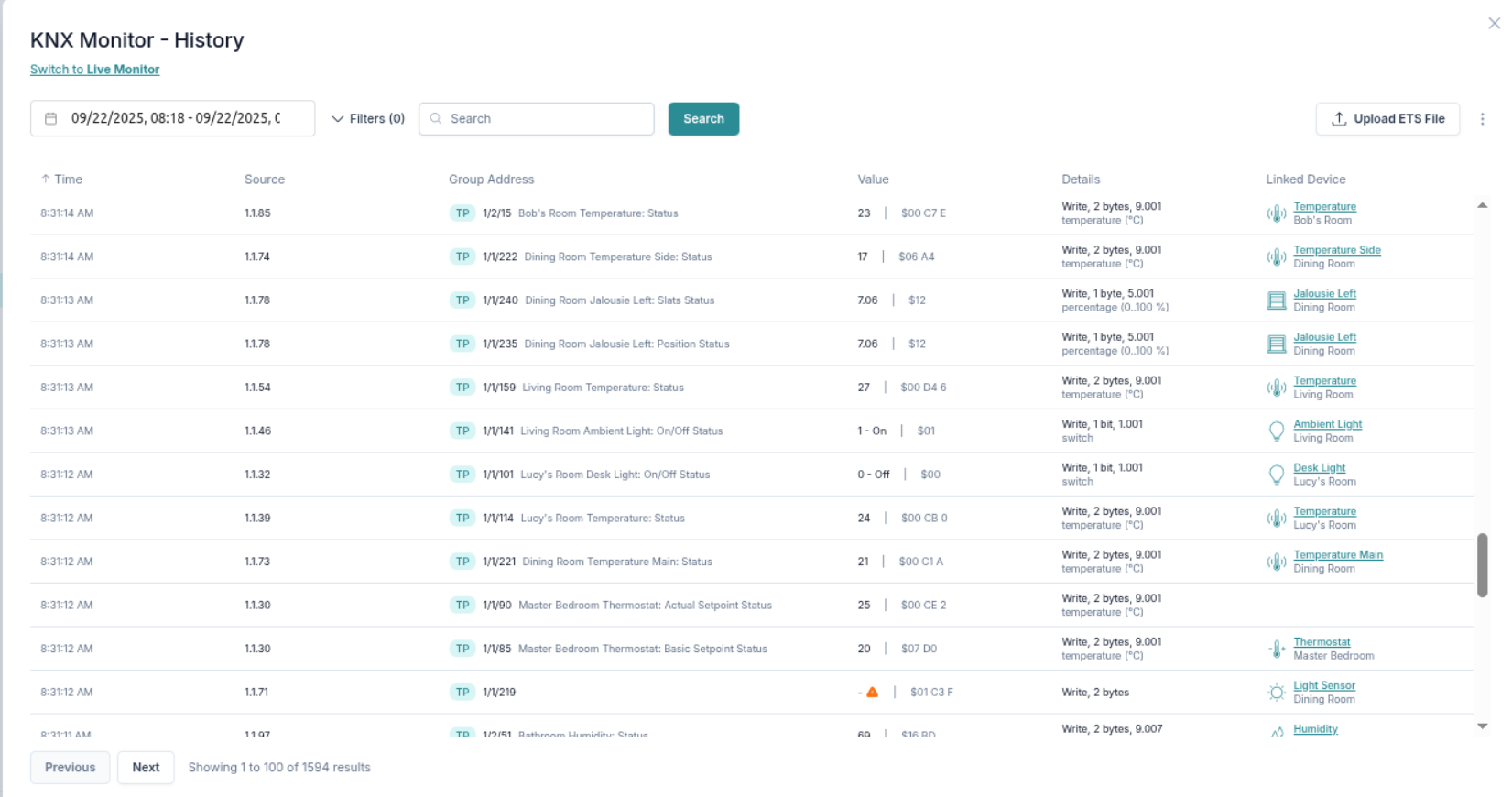
Monitor de Tráfico del Sistema
Siga los cambios de su dispositivo en vivo
Puede ver cómo cambian los estados del dispositivo a lo largo del tiempo.
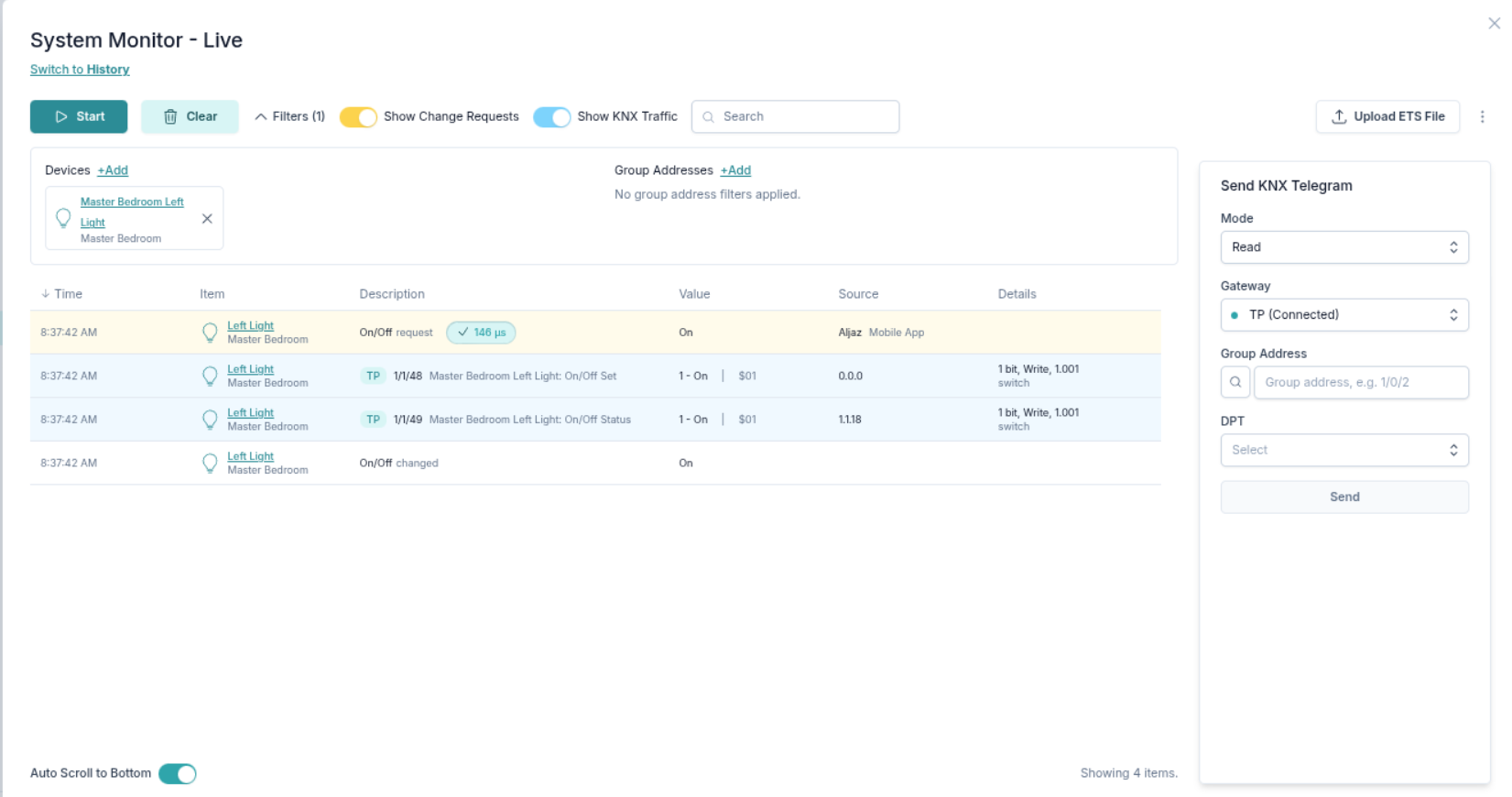
También puede ver por qué se produjo un determinado cambio (active el filtro Mostrar solicitudes de cambio). Algunas razones pueden ser:
- Un dispositivo KNX envió un telegrama KNX.
- Una acción de un usuario desde la app móvil
- Causado por una automatización
- La solicitud provino de una app compatible con Matter.
- etc.
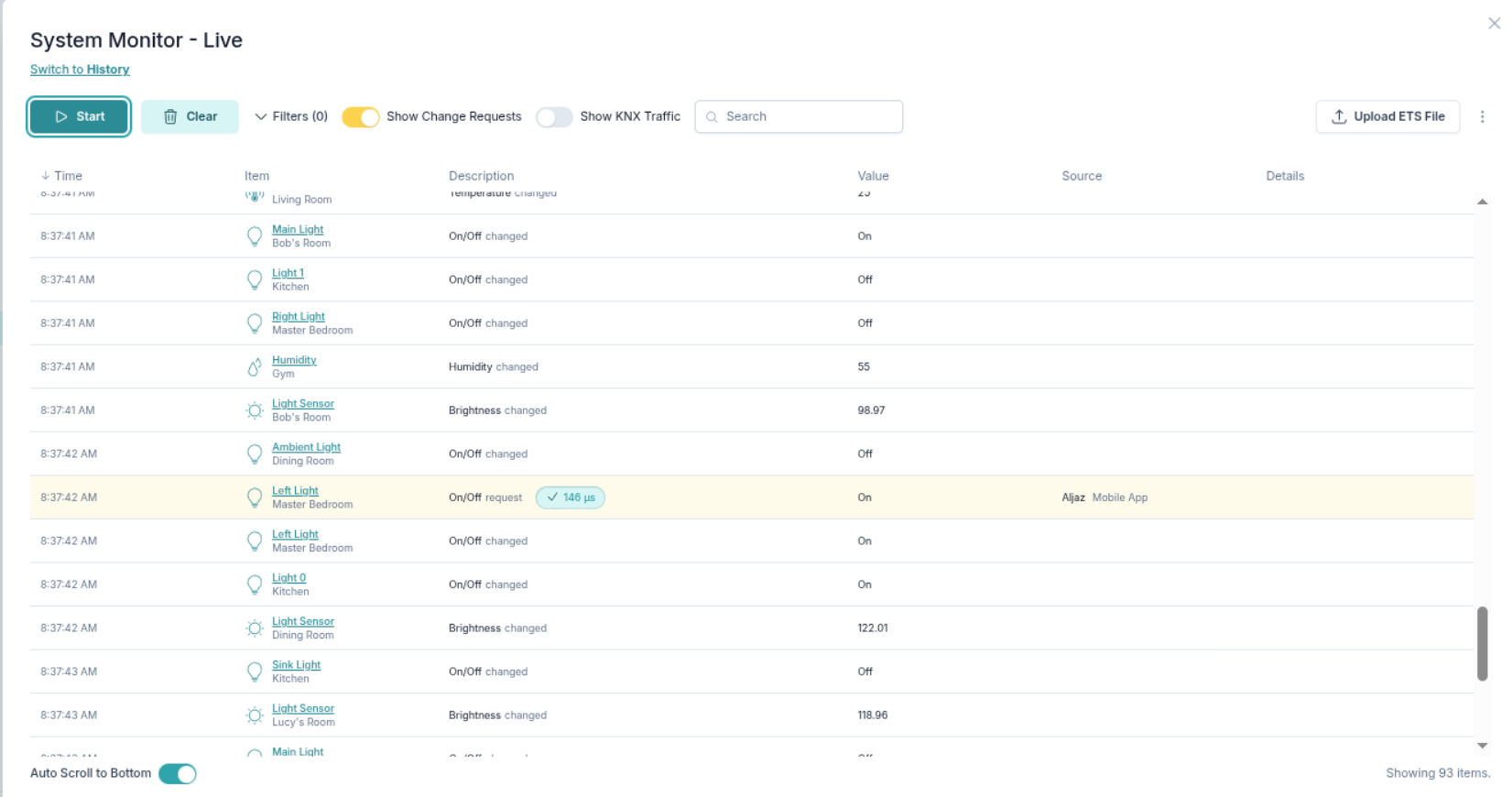
Ver el tráfico del sistema en vivo
Siempre puede ver los cambios KNX junto con el tráfico del sistema. 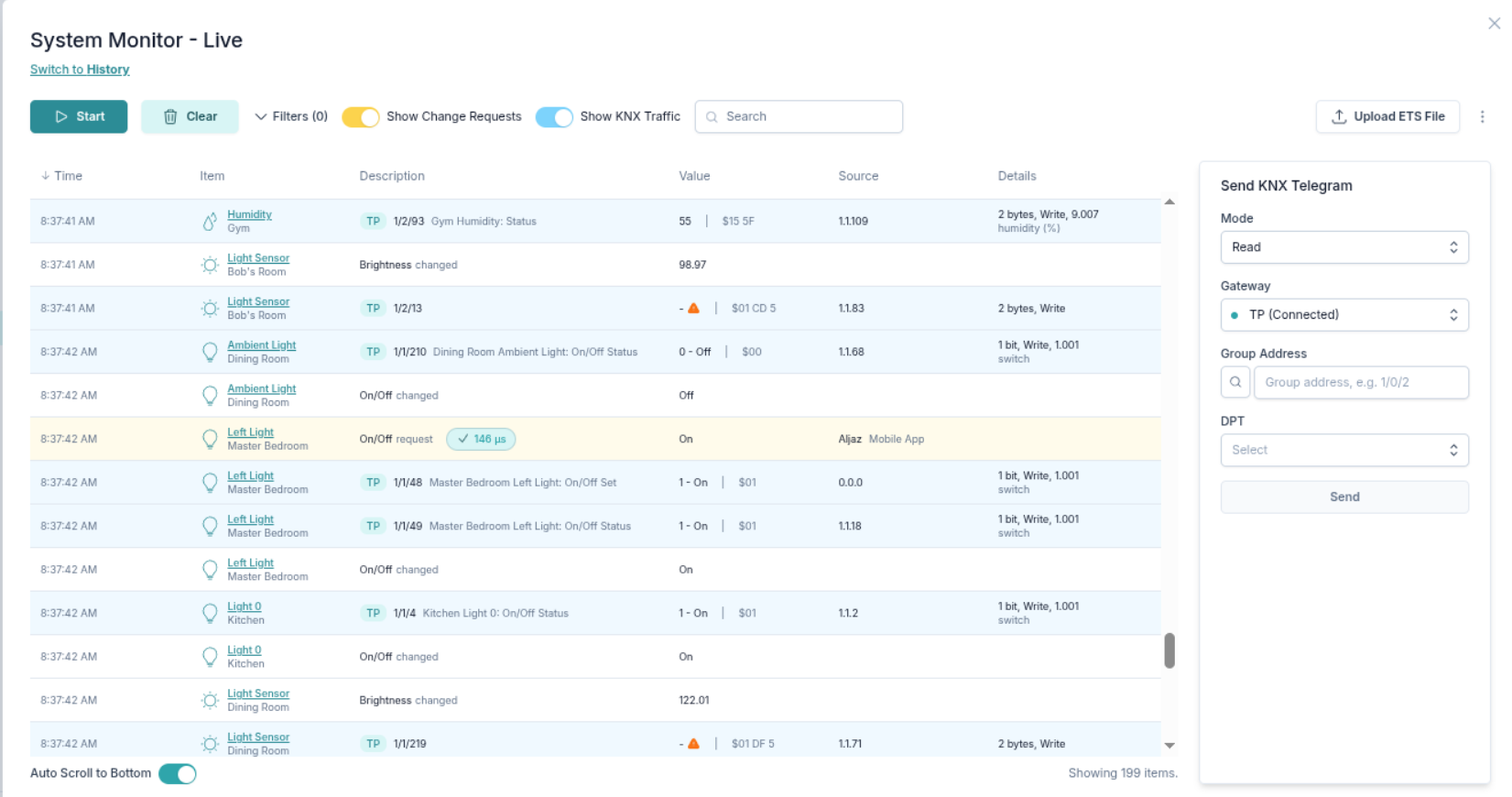
Visualización del sistema y del tráfico KNX para un dispositivo específico con todas las direcciones de grupo vinculadas a este dispositivo.
Filtre el tráfico de su sistema
Al igual que con el tráfico KNX, puede filtrar el resultado por dispositivo o dirección de grupo.
Analice los cambios en los dispositivos a lo largo del tiempo.
Además del modo en vivo, también puede ver el historial del tráfico del sistema.