

1Home System Manager - Guía de inicio rápido
Una gran herramienta para gestionar, supervisar, resolver problemas y automatizar sus instalaciones KNX.
Configuración más sencilla de sus proyectos:
- Utilice la interfaz IP KNX integrada.
- Utilice el monitor de tráfico Live KNX BUS para diagnosticar problemas en tiempo real.
- Cree automatizaciones (lógica) con un editor de arrastrar y soltar.
- Resuelva necesidades complejas con scripts Lua.
- Utilice el servidor de tiempo KNX.
Más información sobre sus proyectos activos:
- Visualice su instalación con gráficas
- Compruebe cualquier comportamiento inesperado del sistema buscando en el historial de tráfico
Mantenimiento remoto de sus proyectos:
- Utilice la programación remota ETS para reprogramar KNX cuando no se encuentre en el lugar.
- Utilice el panel de control remoto 1Home para acceder de forma remota al panel de control local del dispositivo.
Y más. 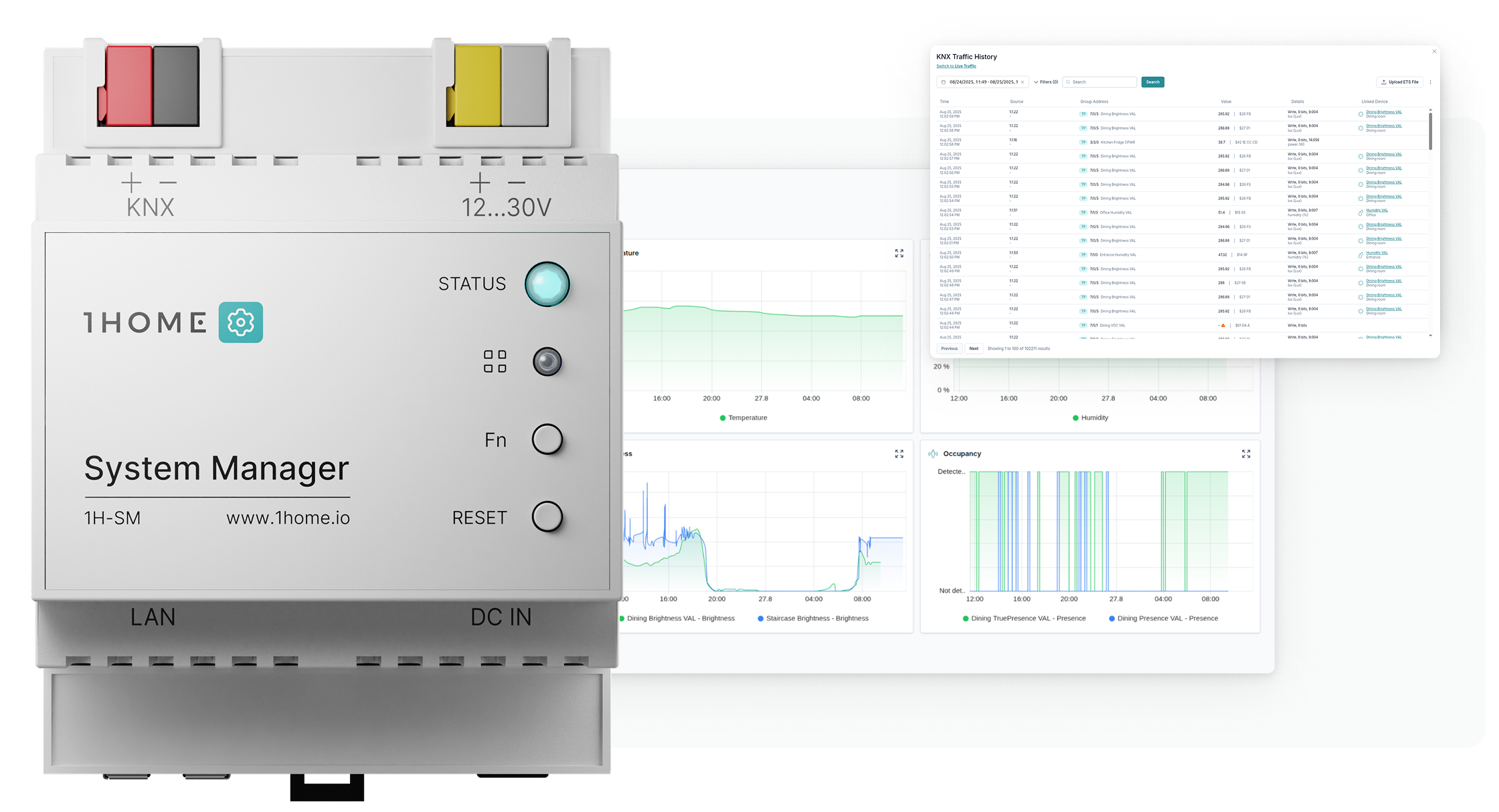
Configuración rápida
Tabla de contenidos
1. Instalación
Para empezar a utilizar el dispositivo, es necesario suministrarle energía y conectarlo a la red.
Conexión a la alimentación
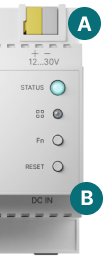
Hay dos opciones para conectar su dispositivo a la corriente:
- A - Alimentación auxiliar: Utilice los pines amarillo y gris para conectar la alimentación auxiliar. El uso normal a 30V es de unos 70-100 mA, el uso máximo es de hasta 170 mA. Tenga en cuenta que si la fuente de alimentación no puede suministrar suficiente energía para todos los dispositivos conectados podría causar un comportamiento inesperado.
- B - Fuente de alimentación DC IN: Conecte una fuente de alimentación dedicada de 12V, 1A, 12W.
Acceso al panel de control
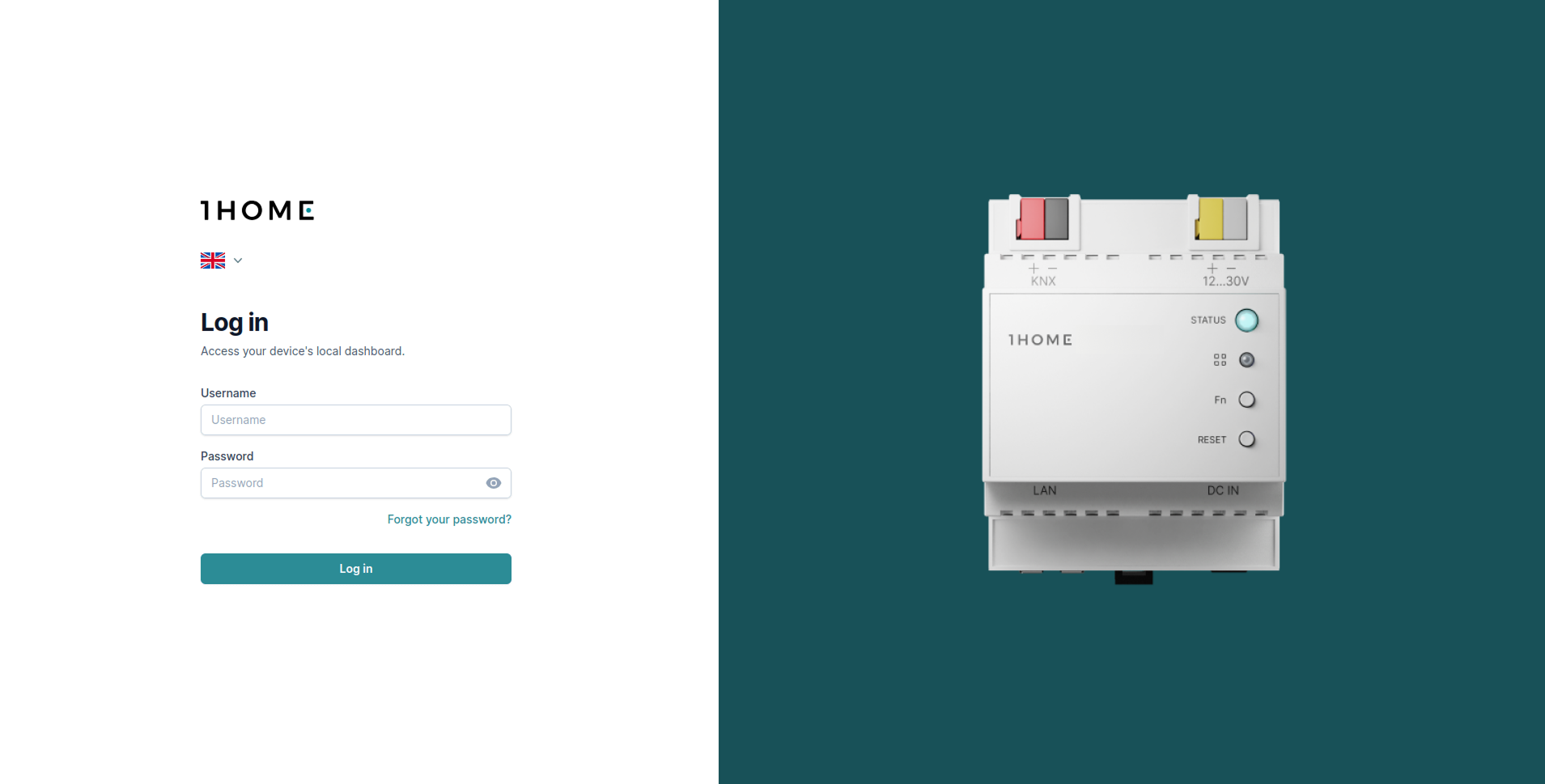
Una vez que el dispositivo está encendido y la luz STATUS LED es de color verde sólido 🟢 puede acceder a su 1Home Server en 1home.local URL.
Si tiene problemas para acceder al panel de control, lea la Guía de resolución de problemas.
Debería aparecer la pantalla de inicio de sesión que se muestra a continuación.
El nombre de usuario y la contraseña predeterminados están impresos en la etiqueta que recibió con el dispositivo. Considere la posibilidad de cambiarlos después de iniciar sesión.
2. Conexión a KNX
🎬 Video guía: Añadir dispositivo manualmente, Detección automática ETS
Su dispositivo se conecta automáticamente a su bus KNX a través del pin rojo y negro.
Además, siempre puede añadir hasta 4 conexiones adicionales a KNX a través de interfaces KNX IP. Obtenga más información en la guía Conectar a KNX.
Puede comprobar el estado de conexión de su dispositivo en Integraciones -> KNX como se muestra a continuación. 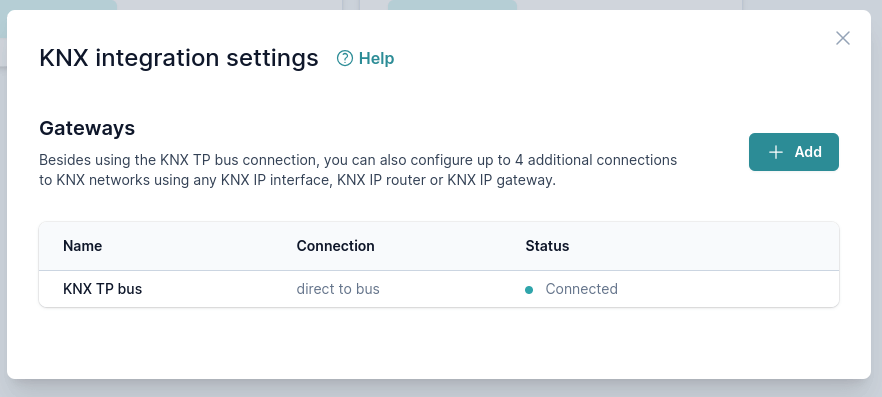
Adding devices
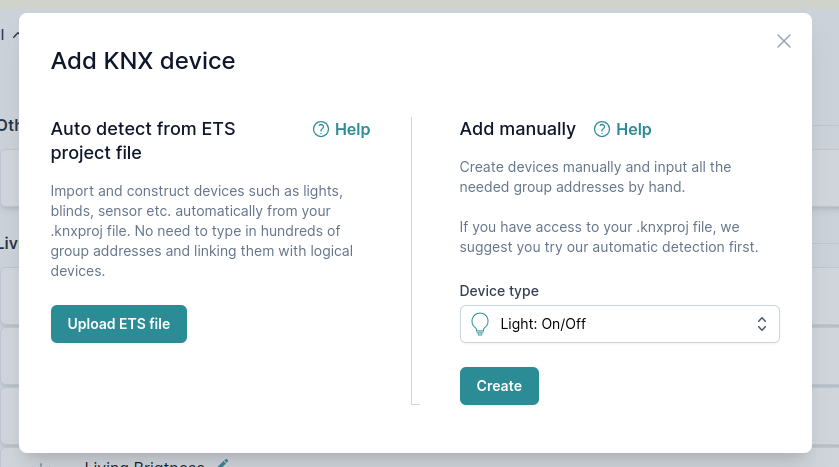
Hay dos formas de añadir dispositivos KNX:
- Detectar automáticamente los dispositivos desde su archivo de proyecto ETS
- La mayoría de sus dispositivos serán detectados automáticamente desde su archivo
.knxproj. También podrá cambiar los dispositivos detectados una vez finalizada la importación.
- La mayoría de sus dispositivos serán detectados automáticamente desde su archivo
- Añadir dispositivos KNX manualmente uno a uno
- Si ciertos dispositivos no fueron detectados por la importación automática del ETS, puede añadirlos manualmente.
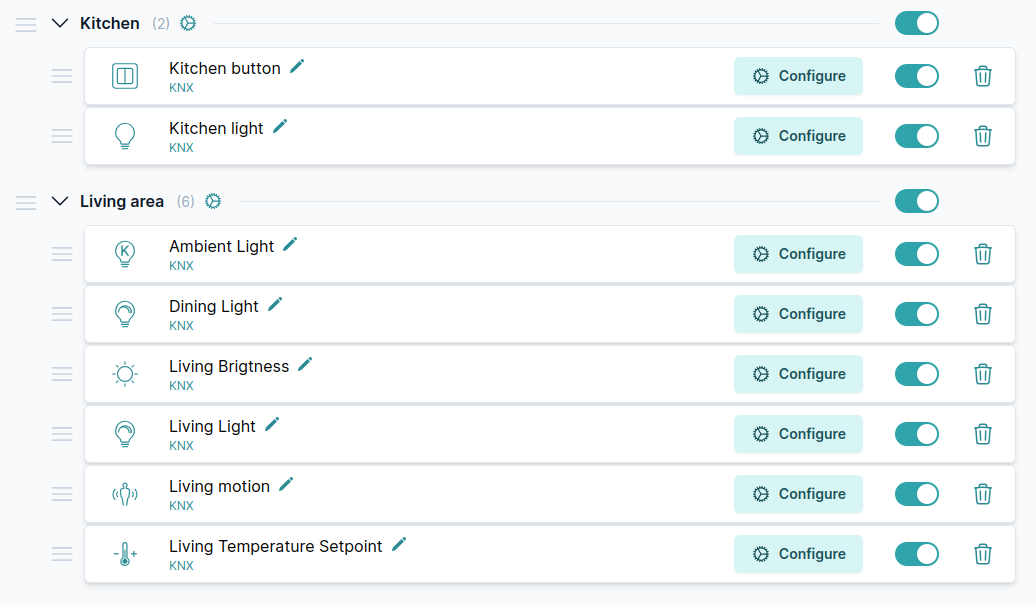
Después de añadir sus dispositivos, verá una lista de dispositivos añadidos. Con el botón de la derecha podrá seleccionar qué dispositivos se conectarán a Matter. Si no los va a utilizar, le sugerimos que los elimine por completo del panel de control.
3. Utilice el monitor de tráfico KNX para supervisar sus dispositivos.
Vea cómo usar el monitor de tráfico.
Vea qué tráfico se está enviando en tiempo real o averigüe por qué ocurrió algo en un momento determinado.
También puede enviar telegramas KNX al bus KNX directamente desde el panel de control.
🎬 Tutorial en vídeo
Siga nuestras instrucciones en vídeo sobre cómo utilizar el monitor de tráfico, tanto en tiempo real como en el historial.
4. Cree programaciones, automatizaciones y scripts personalizados.
Más información sobre drag and drop 1Home Automatizaciones y Scripting Lua avanzado.
Utilice 1Home Automatizaciones para crear programaciones, activadores, condiciones y mucho más.
Normalmente, el editor de tipo drag & drop es suficiente, pero si desea algo realmente personalizado, también puede utilizar el scripting Lua.
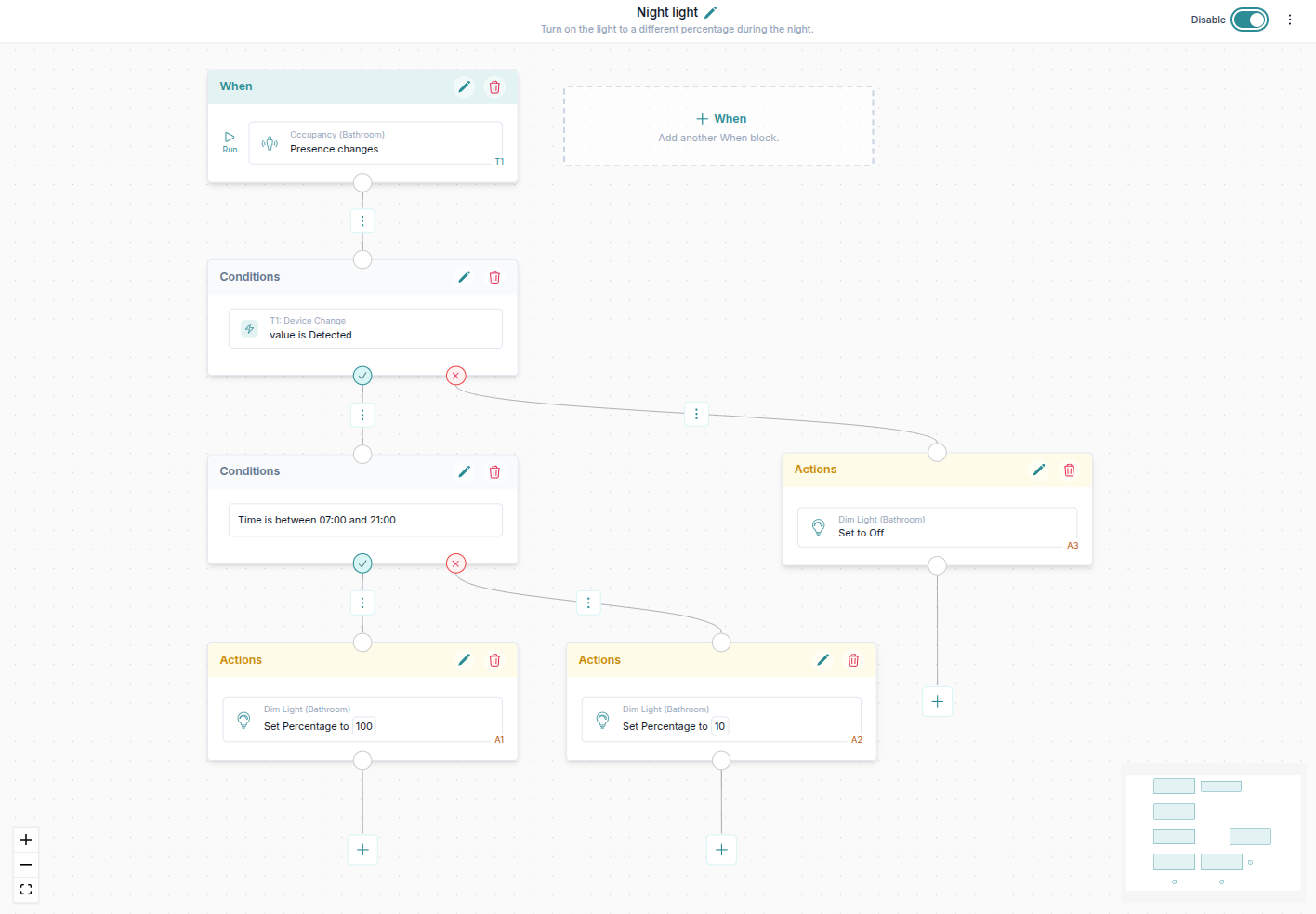
Editor de automatizaciones de tipo drag & drop
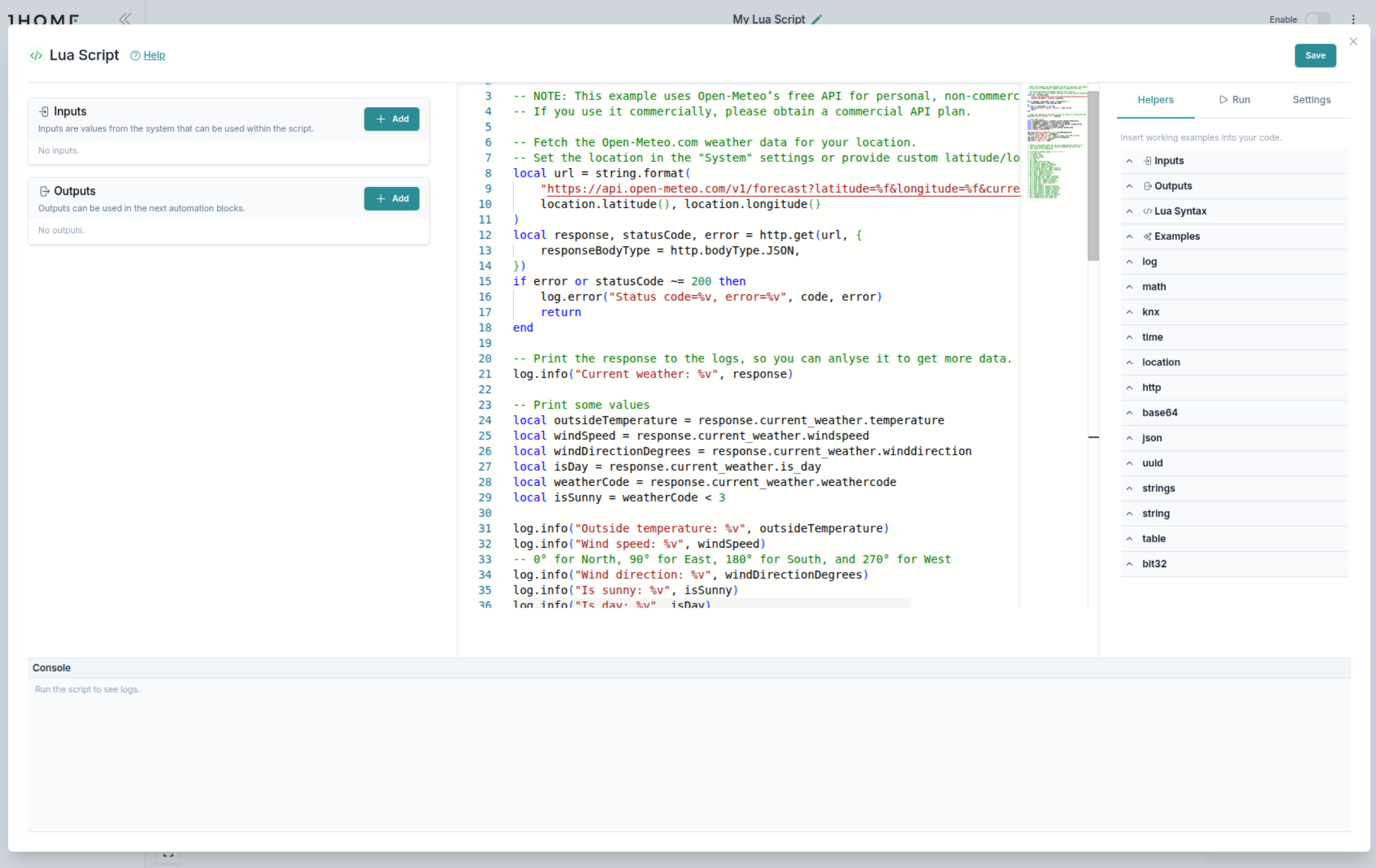
Editor Lua avanzado
5. Visualizar datos con gráficas
Más información sobre uso de gráficos.
Visualice los datos de sus dispositivos, el consumo energético o direcciones de grupos KNX específicas. Vea gráficas generadas automáticamente o cree gráficas personalizadas con muchos elementos diferentes presentados al mismo tiempo.
¿Quiere ver el punto de consigna del termostato, la temperatura ambiente y el funcionamiento de apertura/cierre de la válvula, todo al mismo tiempo? No hay problema.
🎬 Video tutorial
Aprenda a usar gráficas en 1Home.
6. Configurar el dispositivo de manera remota
Si necesita configurar su 1Home Server remotamente utilice nuestro panel de control remoto para 1Home Server en 🌍 remote.1home.io.
Siga nuestra Guía de acceso remoto para empezar.
7. Programe KNX con ETS de forma local o remota.
Utilice la Interfaz IP KNX integrada o la programación remota ETS.