

1Home System Manager - Guida rapida
Un modo efficace per gestire, monitorare, risolvere i problemi e automatizzare le vostre installazioni KNX.
Configurazione più semplice dei suoi progetti:
- Utilizzare l'interfaccia IP KNX integrata,
- Utilizzare il monitoraggio del traffico Live KNX BUS per diagnosticare i problemi in tempo reale,
- Creare automazioni (logica) con un editor drag and drop,
- Soddisfare requisiti complessi con lo scripting Lua
- Utilizzare il server orario KNX
Più approfondimenti sui suoi progetti in corso:
- Visualizzare l'installazione con i grafici
- Controllare eventuali comportamenti imprevisti del sistema effettuando ricerche nella cronologia del traffico
Remote maintenance of your projects:
- Use ETS remote programming to reprogram KNX when not on site,
- Use 1Home remote dashboard to access the local dashboard of the device remotely.
And more. 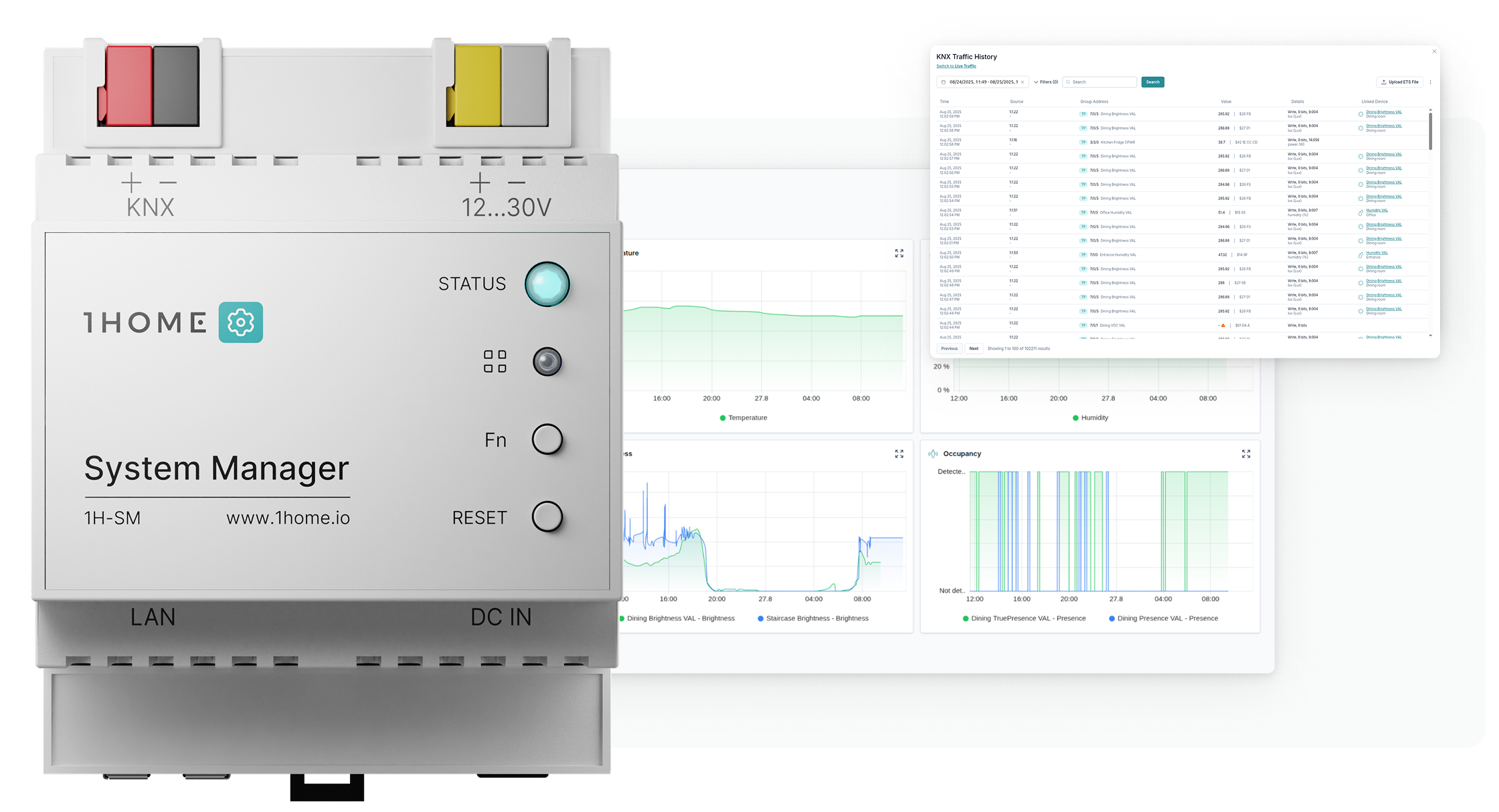
Configurazione rapida
Indice dei contenuti
1. Installazione
Per iniziare a utilizzare il tuo dispositivo, devi fornire alimentazione e connessione alla rete.
Collegamento all'alimentazione
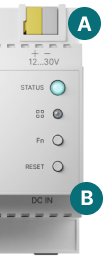
Ci sono due opzioni per collegare il dispositivo all'alimentazione:
- A - Alimentazione ausiliaria: Utilizza il pin giallo e grigio per collegarti all'alimentazione ausiliaria. Il consumo normale a 30V è di circa 70-100 mA, il consumo massimo può arrivare fino a 170 mA. Nota che se l'alimentatore non può fornire abbastanza potenza per tutti i dispositivi collegati, potrebbero verificarsi comportamenti imprevisti.
- B - Alimentazione DC IN: Collega un alimentatore dedicato da 12V, 2.1mm, 1A (o più), 12W.
Accesso al dashboard
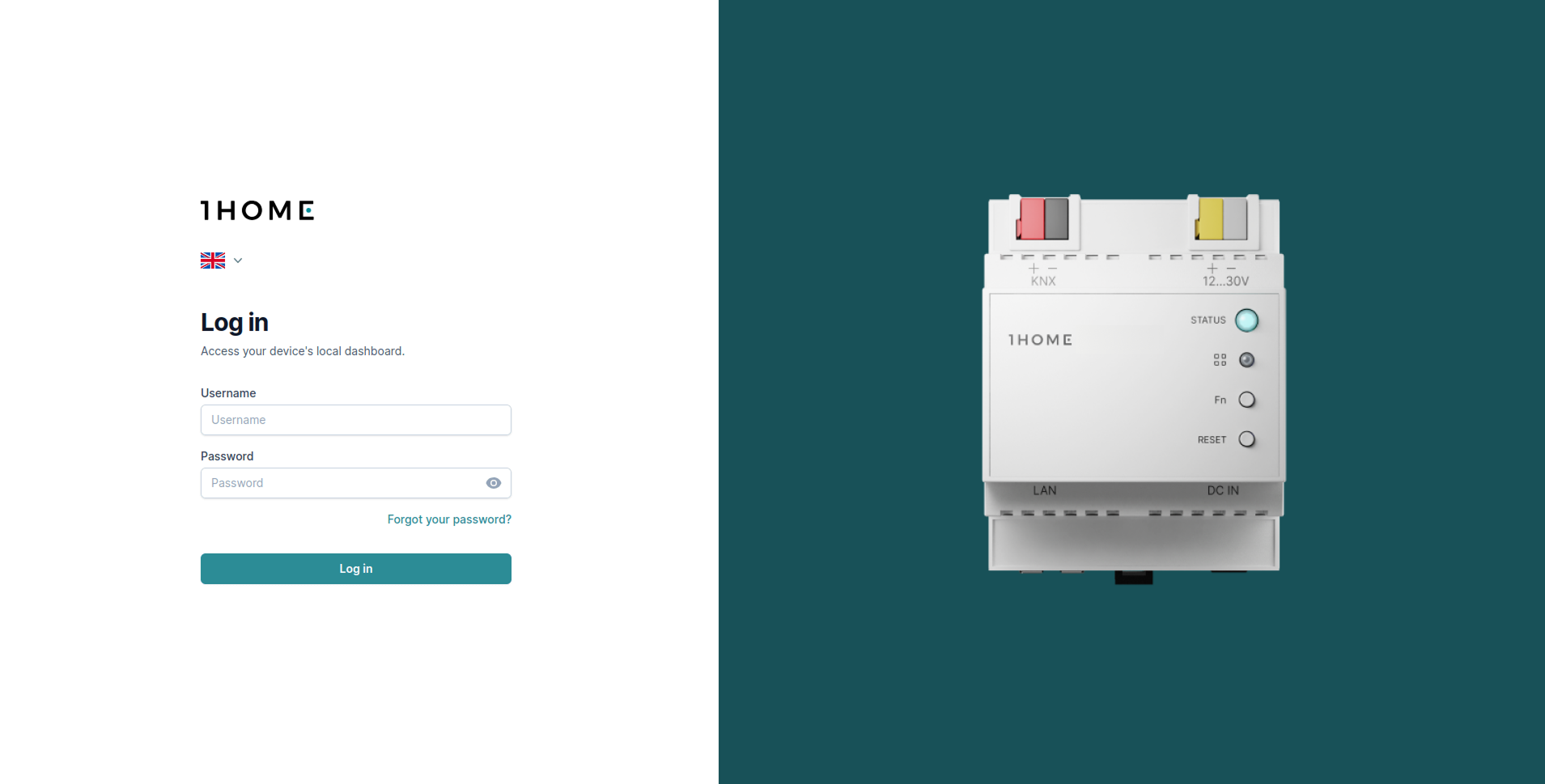
Una volta che il dispositivo è alimentato e il LED di stato è di colore verde fisso 🟢, puoi accedere al tuo 1Home Server all'URL 1home.local.
Se hai problemi ad accedere al dashboard, leggi la guida alla risoluzione dei problemi.
Dovresti visualizzare la schermata di accesso mostrata di seguito.
Il nome utente e la password predefiniti sono stampati sull'etichetta che hai ricevuto con il dispositivo. Considera di cambiarli dopo aver effettuato l'accesso.
2. Collegamento a KNX
🎬 Guida video KNX: Aggiungi dispositivo manualmente, Rilevamento automatico ETS
Il tuo dispositivo è collegato automaticamente al tuo bus KNX tramite il pin rosso e nero.
Puoi anche aggiungere fino a 4 connessioni aggiuntive a KNX tramite interfacce IP KNX. Scopri di più nella guida Connetti a KNX.
Puoi verificare lo stato della connessione del tuo dispositivo sotto Integrazioni -> KNX come mostrato di seguito. 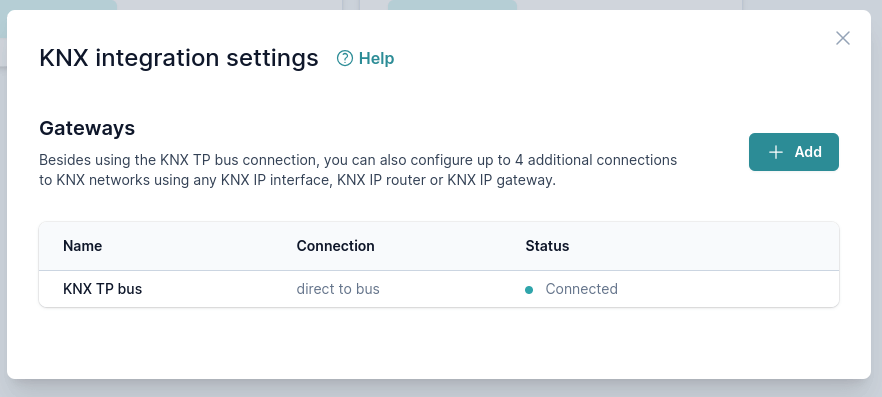
Aggiungere dispositivi
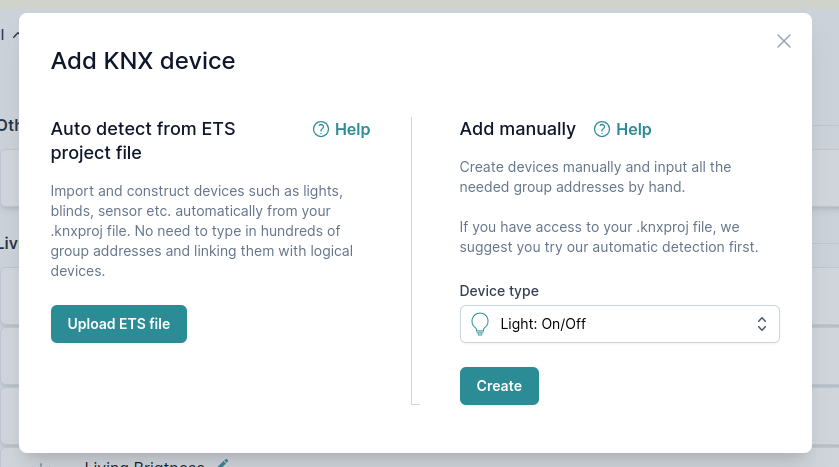
Ci sono due modi per aggiungere i tuoi dispositivi KNX:
- Rilevamento automatico dei dispositivi dal tuo file di progetto ETS
- La maggior parte dei tuoi dispositivi sarà rilevata automaticamente dal tuo file
.knxproj. Potrai anche modificare i dispositivi rilevati dopo che l'importazione è terminata.
- La maggior parte dei tuoi dispositivi sarà rilevata automaticamente dal tuo file
- Aggiungi dispositivi KNX manualmente uno per uno
- Se alcuni dispositivi non sono stati rilevati dall'importazione automatica di ETS, puoi aggiungerli manualmente.
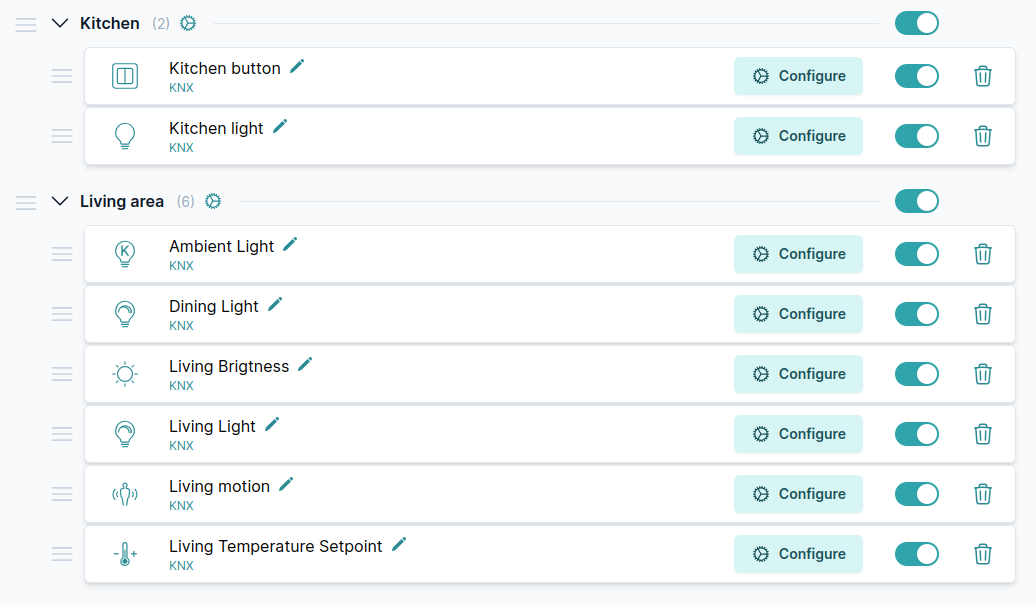
Dopo aver aggiunto i tuoi dispositivi, vedrai un elenco dei dispositivi aggiunti. Con il pulsante a levetta sul lato destro, puoi selezionare quali dispositivi saranno collegati a Matter. Se non li utilizzerai, ti consigliamo di rimuoverli completamente dal dashboard.
3. Utilizzare KNX Traffic Monitor per monitorare i propri dispositivi
Scopri come utilizzare [Traffic Monitor]](./server/traffic-monitor.md).
Vedere in tempo reale il traffico inviato o capire perché qualcosa è successo in un determinato momento specifico.
È anche possibile inviare telegrammi KNX al bus KNX direttamente dalla dashboard.
🎬 Video tutorial
Segui le nostre istruzioni video su come utilizzare Traffic Monitor, sia in tempo reale che nella cronologia.
4. Creare pianificazioni personalizzate, automazioni e script
Maggiori informazioni sul drag and drop 1Home Automazioni e Lua Scripting avanzato.
Use 1Home Automations to create schedules, triggers, conditions and more.
Usually drag and drop editor is enough, but if you want something really custom, you can also use Lua scripting.
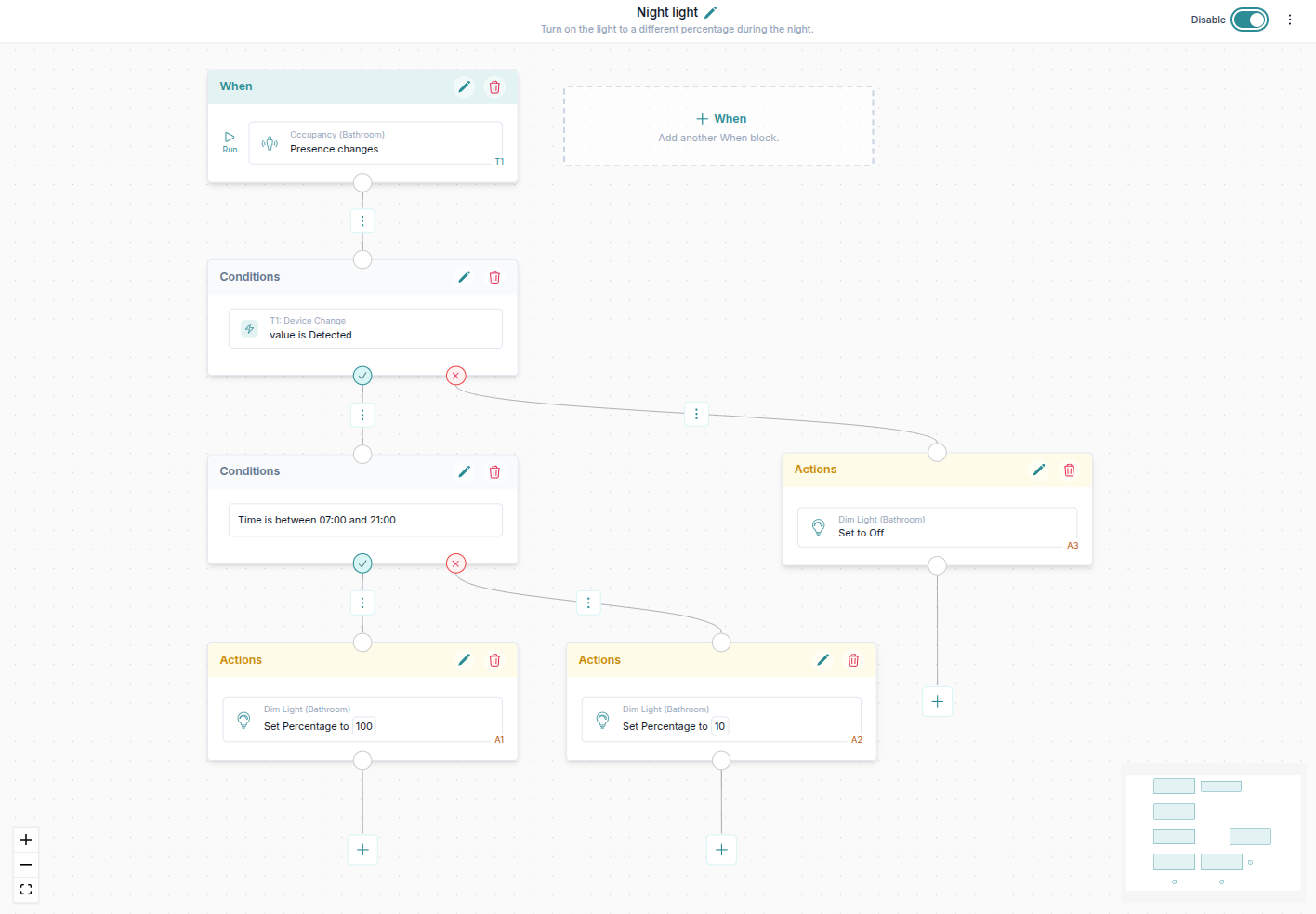
Drag and drop automation editor
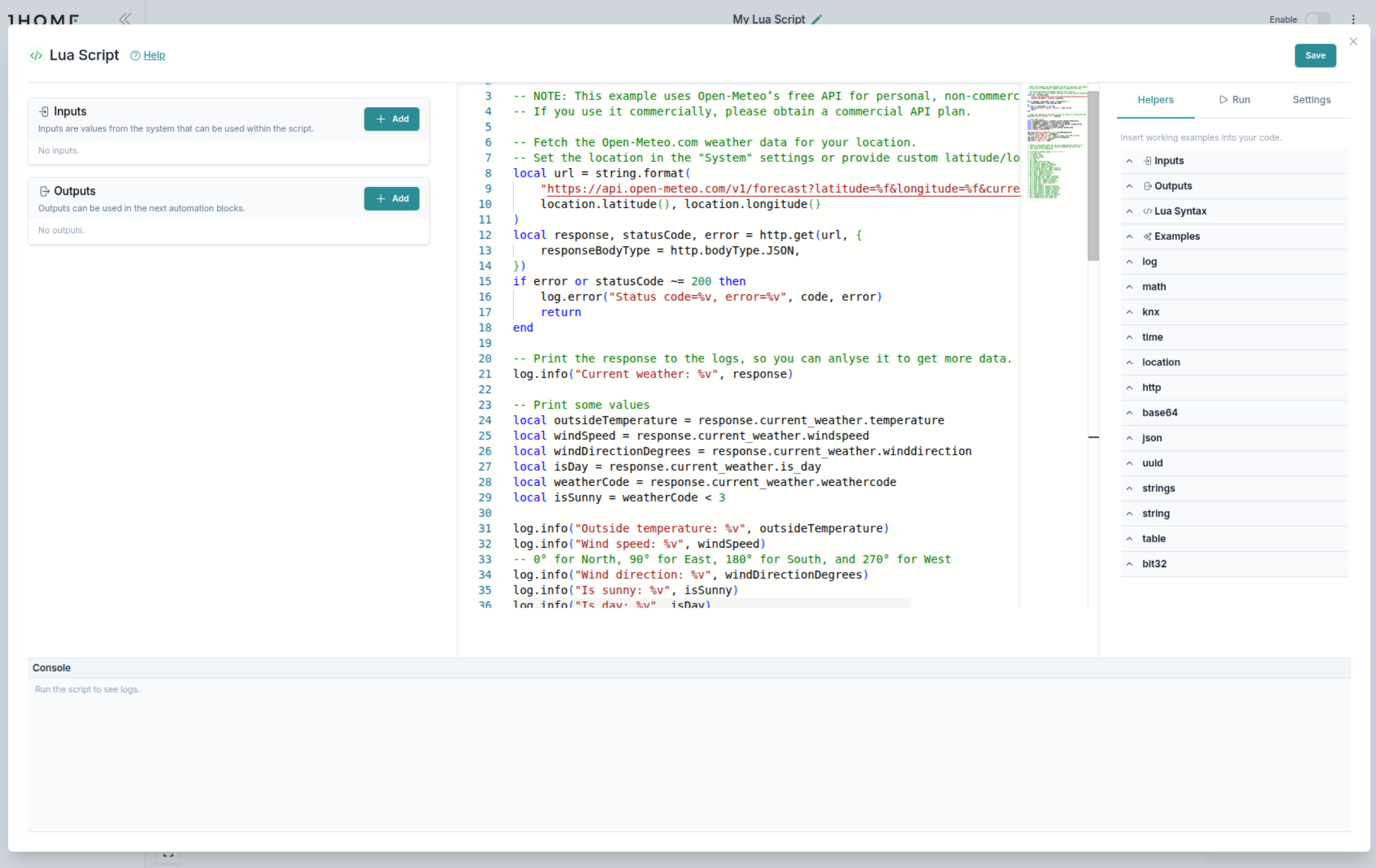
Advanced Lua editor
5. Visualizza i dati con i grafici
Per saperne di più su l'uso dei grafici.
Visualizzare i dati provenienti dai propri dispositivi, il consumo energetico o gli indirizzi specifici dei gruppi KNX. Visualizzare grafici generati automaticamente o creare grafici personalizzati con molti elementi diversi presentati contemporaneamente.
Vuoi vedere contemporaneamente il setpoint del termostato, la temperatura ambiente e l'apertura/chiusura della valvola? Nessun problema.
🎬 Video tutorial
Scopri come utilizzare i grafici in 1Home.
6. Configurare il dispositivo da remoto
Se hai bisogno di configurare il tuo 1Home Server da remoto, utilizza il nostro dashboard remoto per 1Home Server su 🌍 remote.1home.io.
Segui la nostra guida all'Accesso remoto per iniziare.
7. Programma KNX con ETS in locale o in remoto
Utilizzare l'interfaccia IP KNX integrata oppure utilizzare la programmazione ETS remota.